Menú público
El menú público es lo que ve tu cliente al escanear cualquiera de tus códigos QR o entrar al enlace de un menú publicado (tunegocio.gremia.cloud/menu abre tu menú principal; cada menú también tiene su propio enlace). Se abre en el navegador del teléfono, sin descargar ninguna aplicación.
Qué incluye
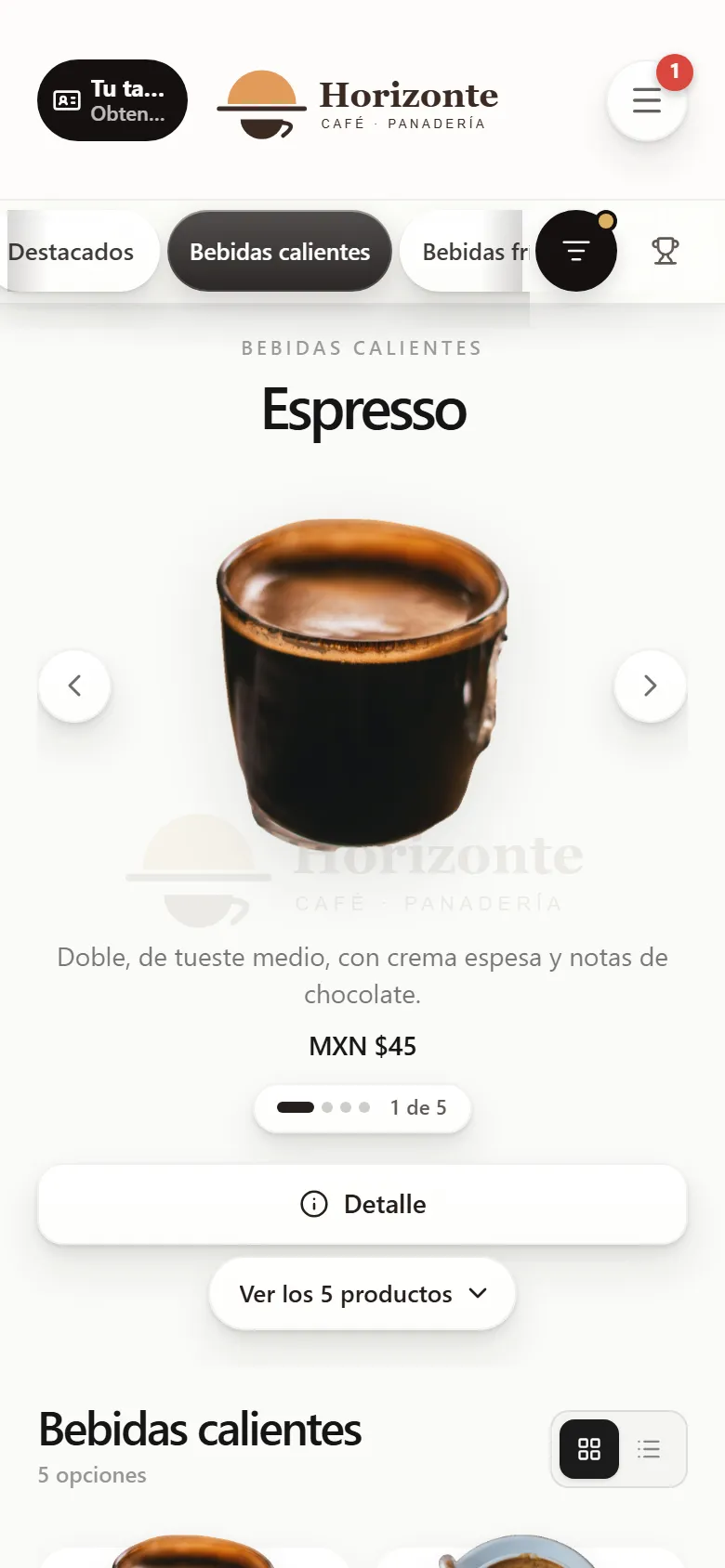
Sección titulada «Qué incluye»- Encabezado — tu logo, el botón Ingresar (para que el cliente entre a su cuenta) y un menú con más opciones: el idioma (español o inglés) y el modo oscuro.
- Categorías — una barra con tus categorías para ir directo a lo que buscan, y Destacados primero si marcaste productos destacados. Con el ícono que elegiste para cada una.
- Carrusel de productos — si el menú lo tiene activado, abre con un carrusel: foto, nombre, descripción corta y precio de cada producto, con Detalle para ver más. También puede abrir con tarjetas de categorías (ver Configurar menú).
- Lista de la categoría — cada categoría muestra sus productos en cuadrícula o en lista.
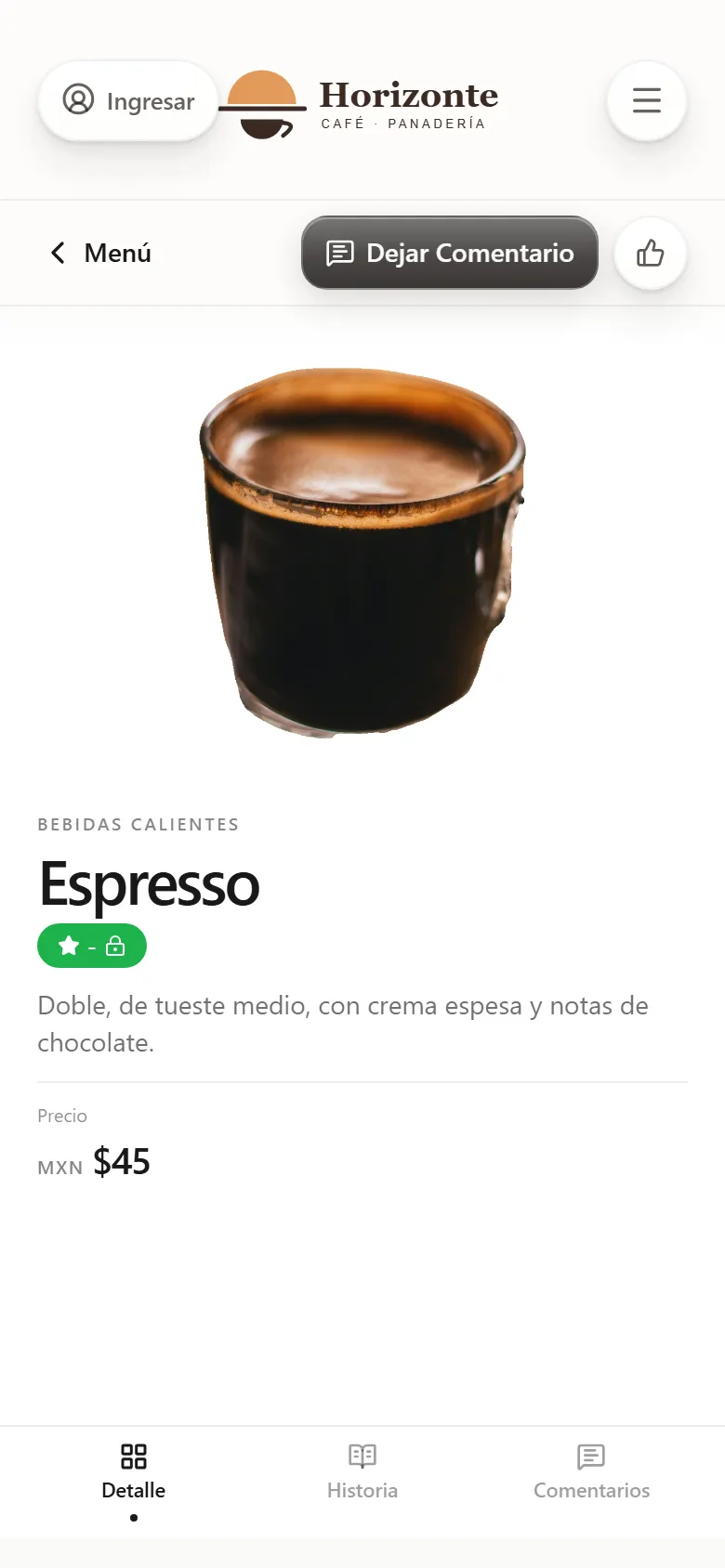
- Detalle de un producto — la descripción completa, el precio por presentación y las pestañas Detalle, Historia y Comentarios. Si el menú permite reseñas, el cliente puede Dejar comentario y calificar.
- Ranking — el trofeo abre los productos mejor calificados, por categoría.
- Promociones para ti — las promociones sin cupón que publicaste en Novedades, como tarjetas bajo las categorías; al tocar una, el cliente ve el beneficio y sus condiciones.
- Tu tarjeta de lealtad — un botón Mi tarjeta (o Obtén tu tarjeta) lleva al cliente a su tarjeta de Lealtad, con un registro corto si aún no la tiene.
- Eventos y avisos — un aviso emergente con tus próximos eventos (si lo activaste), un contador en el botón de acciones, y las franjas de aviso de Novedades.
- Seguir a tu negocio y reservar — un acceso para seguirte y activar recordatorios de eventos, y un botón de Reservar si tienes reservaciones habilitadas.
- Asistente GremIA — si tu negocio lo tiene activo, un botón flotante abre un chat que recomienda productos del menú. Ver GremIA.
- Pie de página — información de Gremia, el aviso de privacidad y los documentos legales.
Cómo llega tu cliente aquí
Sección titulada «Cómo llega tu cliente aquí»- Escaneando el QR de un menú — ver Menús — o el de un punto de acceso en tu mesa o mostrador. Ver Acceso físico.
- Desde el acceso Menú de la página de tu negocio.
- Abriendo el enlace de un menú que copiaste o compartiste.
Qué NO puedes editar desde aquí
Sección titulada «Qué NO puedes editar desde aquí»Nada: el menú público es de solo lectura para el cliente, salvo dejar una reseña (si el menú lo permite). Cualquier cambio de contenido se hace desde tu workspace.