Menús
Menús (/workspace/menus) es donde creas y administras los menús con código QR de tu negocio: menú general, menús por local, menús de temporada, y el catálogo de productos que cada uno muestra.
Lista de menús
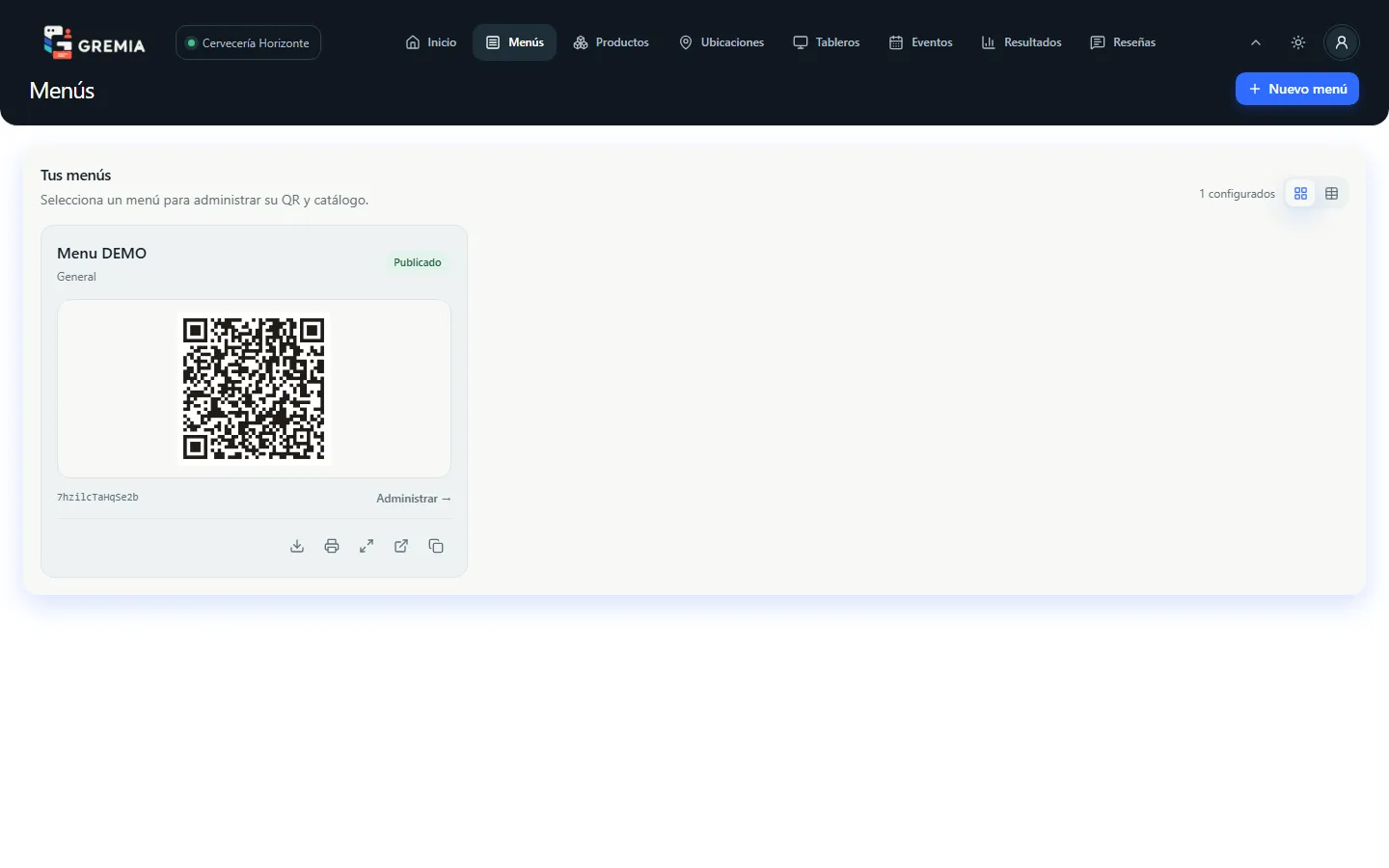
Sección titulada «Lista de menús»Cada menú se muestra con su tipo, si está Publicado o en Borrador, su código QR y su código público. Puedes cambiar entre vista de cuadrícula y vista de tabla.
Sobre cada QR tienes: Descargar PNG, Imprimir, Ver grande (abre el QR en un diálogo ampliado, con su propio botón de descarga), Abrir menú (lo abre en una pestaña nueva) y Copiar enlace (el botón cambia a “Copiado” un momento y confirma con una notificación).
Crear un menú
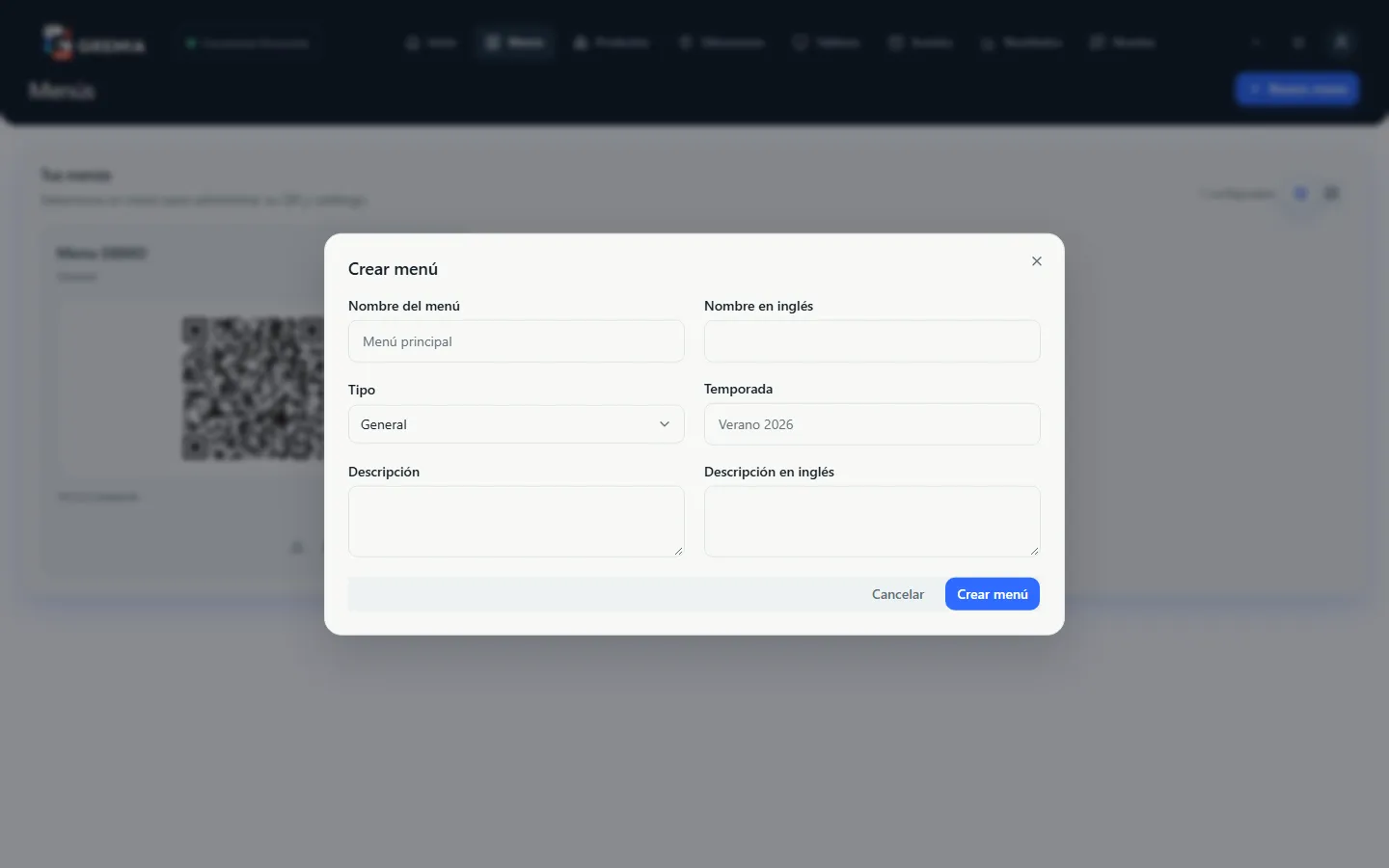
Sección titulada «Crear un menú»- Haz clic en Nuevo menú.
- Escribe el Nombre del menú (obligatorio) y, si lo necesitas, su nombre en inglés.
- Elige el Tipo: General, Local o Temporada (los menús de tipo Evento se crean desde otro flujo, no desde aquí).
- Si el tipo es Temporada, indica la Temporada — es obligatorio para este tipo.
- Si el tipo es Local, selecciona el Local al que pertenece — también obligatorio para este tipo.
- Opcionalmente agrega una descripción (español e inglés).
- Haz clic en Crear menú.
Dentro de un menú
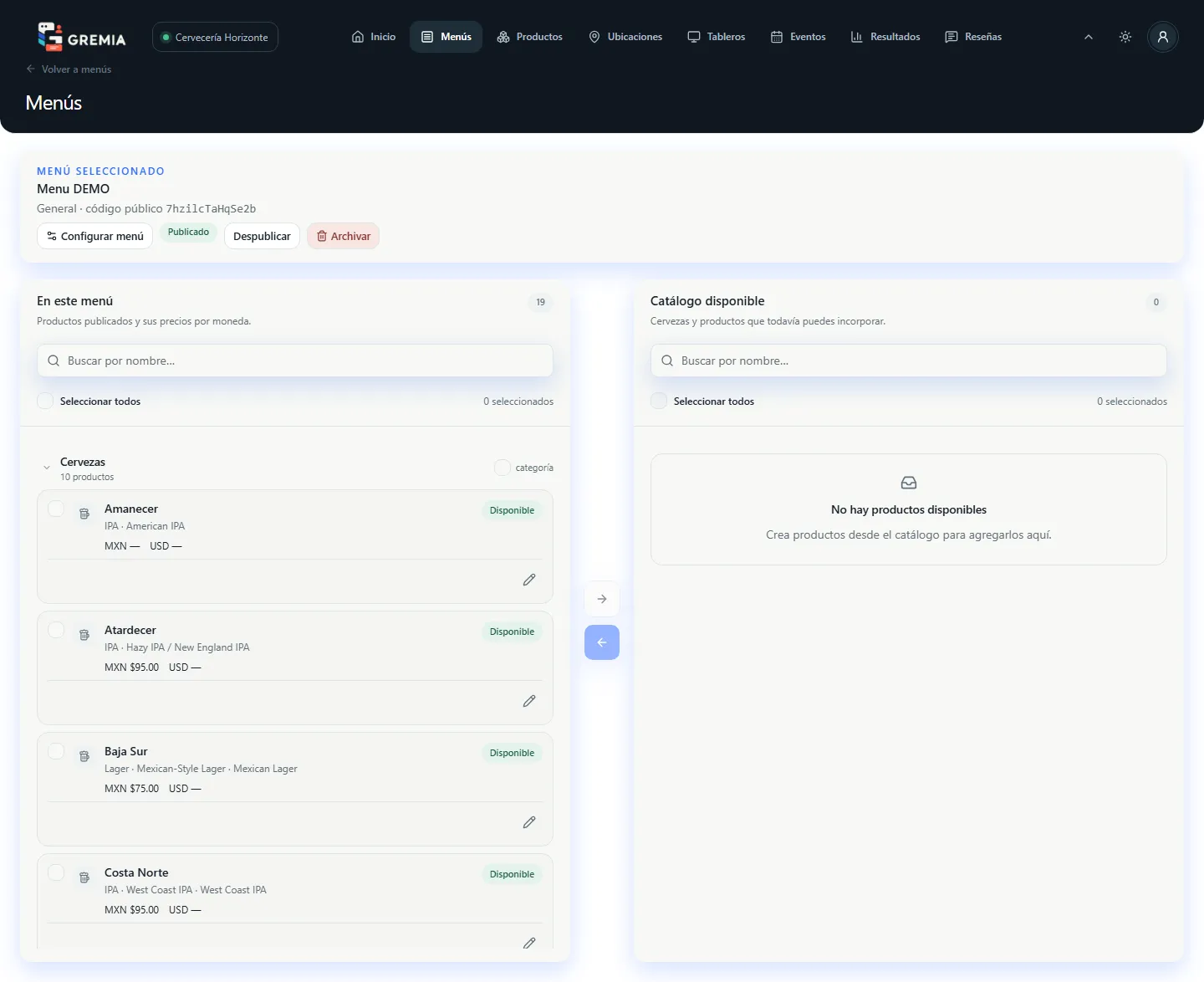
Sección titulada «Dentro de un menú»Al abrir un menú (clic en su tarjeta o fila, o el botón Administrar) entras a su espacio de trabajo: un panel con dos columnas — En este menú y Catálogo disponible — para mover productos entre ambos.
Mover productos dentro y fuera del menú
Sección titulada «Mover productos dentro y fuera del menú»Cada columna tiene su propio buscador (“Buscar por nombre…”, con botón para limpiar), un checkbox Seleccionar todos, grupos por categoría (que puedes colapsar/expandir y seleccionar completos), y un checkbox por producto. Usa las flechas centrales:
- Agregar seleccionados al menú (flecha hacia la izquierda) — mueve del catálogo disponible al menú.
- Retirar seleccionados del menú (flecha hacia la derecha) — quita productos del menú sin eliminarlos de tu catálogo.
Editar un producto dentro del menú
Sección titulada «Editar un producto dentro del menú»Cada producto ya agregado al menú tiene un botón Editar producto que abre un panel para ajustar cómo se ve solo en este menú, sin tocar el producto base:
- Nombre y descripción personalizados (español e inglés — la versión en inglés solo aplica a cervezas).
- Precio MXN y precio USD específicos para este menú.
- Moneda mostrada: MXN / USD / Ambas / Oculto.
- Estado en este menú: Disponible, Próximamente, Agotada u Oculta — cada opción explica su efecto.
- Casillas Visible en el menú y Destacar producto.
- Guarda con Guardar cambios.
Si el producto es una cerveza, el mismo panel incluye un editor de presentaciones para este menú: marca qué tamaños están disponibles ahí, define su precio MXN/USD, o elimina una presentación por completo del catálogo de la cerveza (afecta a todos los menús, no solo a este). También puedes agregar una presentación nueva (volumen, unidad, y una etiqueta opcional como “Vaso”).
Configurar menú
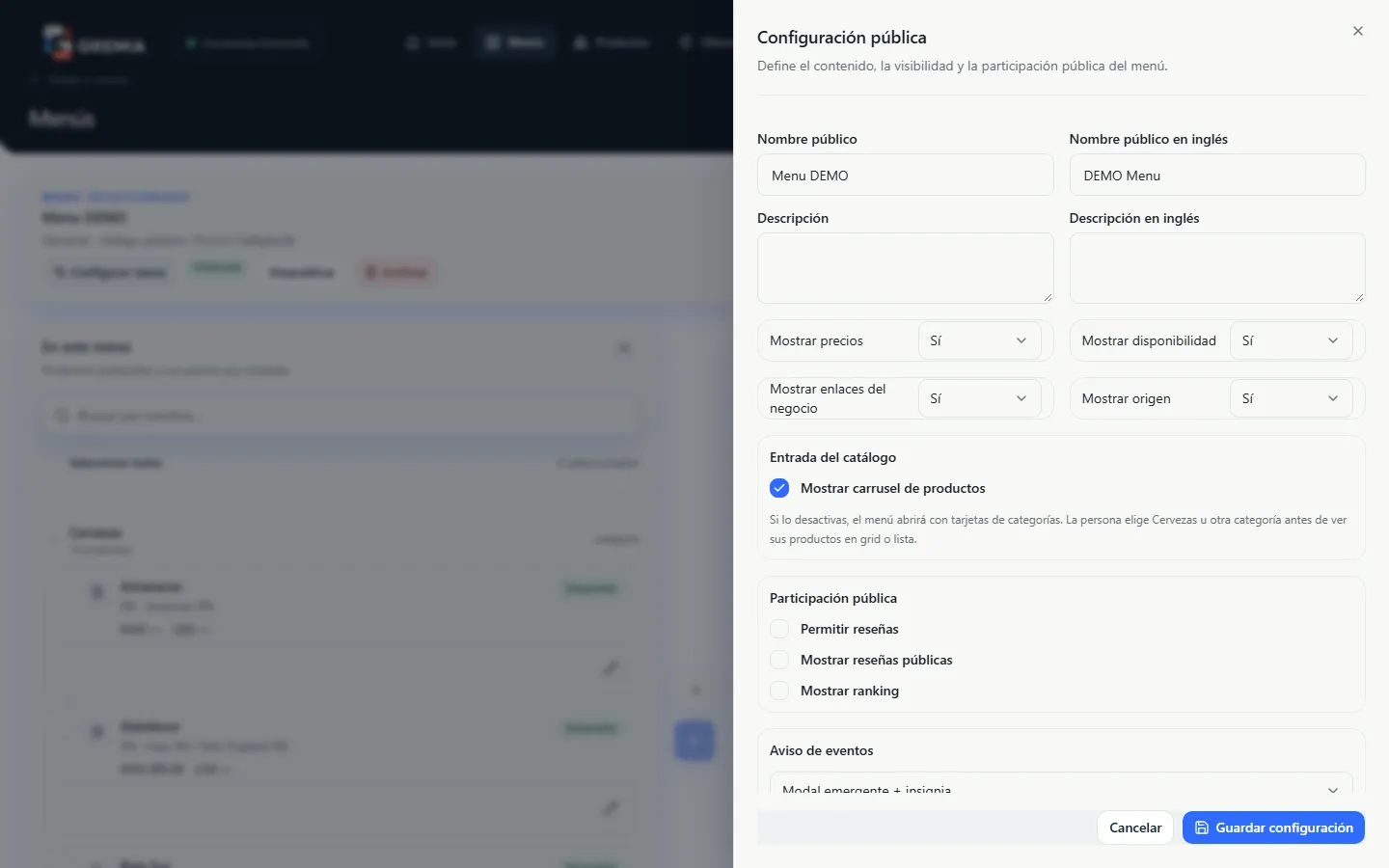
Sección titulada «Configurar menú»El botón Configurar menú abre el panel de configuración pública del menú:
- Nombre público y su versión en inglés.
- Descripción y su versión en inglés.
- Mostrar precios / disponibilidad / enlaces del negocio / origen — cada uno como “Heredado”, “Sí” o “No”.
- Mostrar carrusel de productos, permitir reseñas, mostrar reseñas públicas, mostrar ranking (casillas).
- Aviso de eventos: “Modal emergente + insignia” o “Solo insignia”.
Publicar y archivar
Sección titulada «Publicar y archivar»En el panel del menú, junto a su nombre:
- Publicar / Despublicar — alterna entre borrador y publicado.
- Archivar — pide confirmación (“El menú dejará de estar disponible y su código QR ya no responderá.”) y lo retira de circulación.
Permisos
Sección titulada «Permisos»Con rol Viewer puedes ver todos los menús y entrar a revisarlos, pero cada control de edición (crear, configurar, mover productos, editar productos, publicar, archivar) aparece deshabilitado.
Preguntas frecuentes
Sección titulada «Preguntas frecuentes»¿Puedo eliminar un menú? No hay una acción de eliminar; usa Archivar. Un menú archivado deja de responder por su QR pero conserva su historial.
¿Qué pasa si quito un producto del menú? Solo deja de mostrarse ahí — el producto sigue existiendo en tu catálogo de Productos y en cualquier otro menú donde esté agregado.
¿Por qué no puedo elegir “Evento” al crear un menú? Los menús de tipo Evento se generan desde el flujo de participación en un evento de Gremia Fest, no desde el botón “Nuevo menú”.