

Reservar una mesa
Cuando compartes tu enlace de Reservas o tu cliente entra a Reservar desde tu menú público, llega a un formulario público en /reservas/:código (o /menu/:código/reservations). No necesita crear una cuenta.
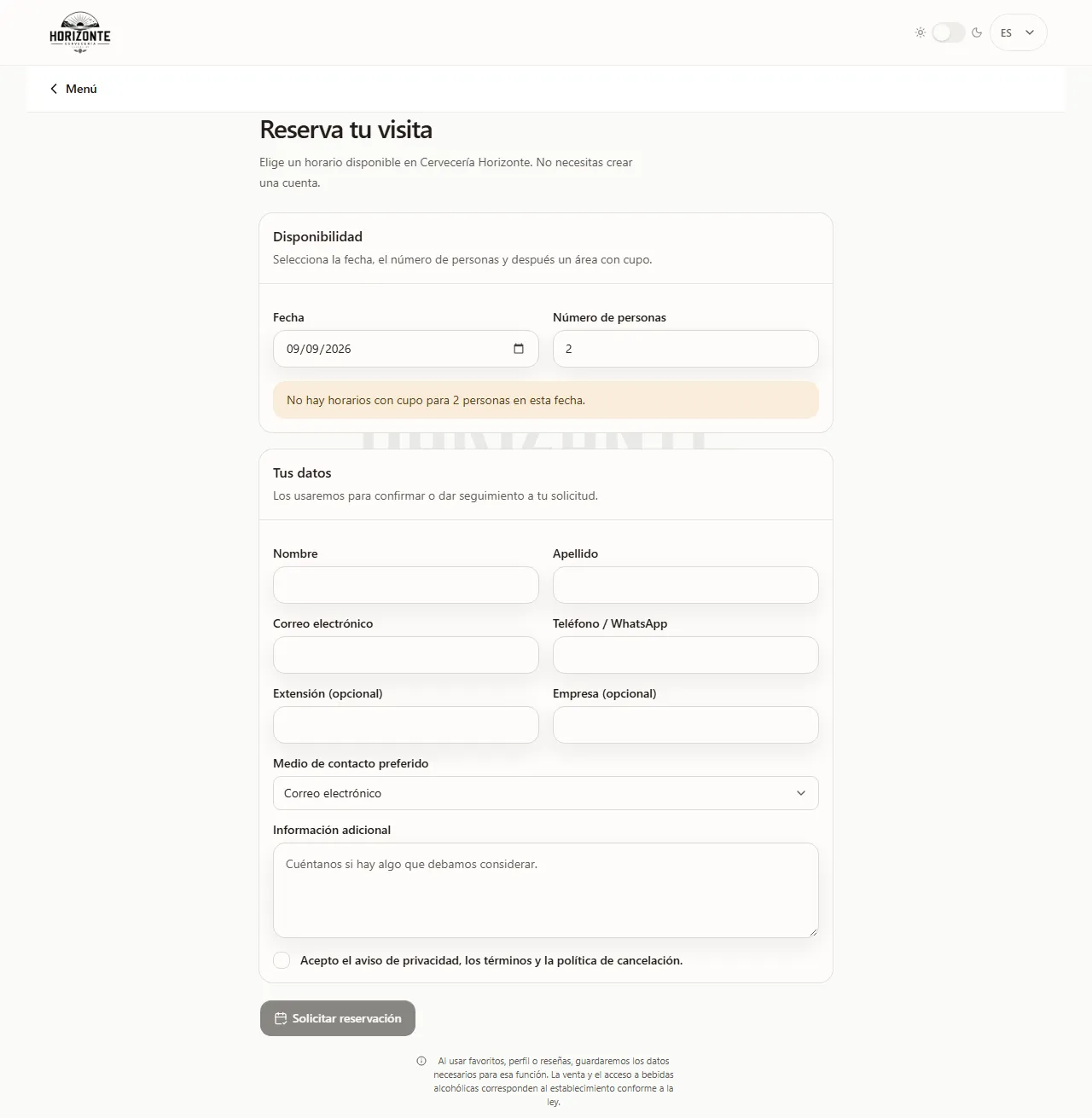
Cómo reserva tu cliente
Sección titulada «Cómo reserva tu cliente»- Elige una Fecha y el Número de personas.
- Gremia consulta la disponibilidad real y muestra las Áreas con cupo y sus Horarios disponibles para esa combinación. Si no hay cupo, lo indica con un aviso — no deja elegir un horario sin lugares.
- Completa sus datos: nombre, apellido, correo y su WhatsApp, al que Gremia le avisa cuando su reservación se confirme, cambie o se acerque. Si es una reserva corporativa o de grupo privado, activa esa opción para registrar empresa y extensión. Puede agregar una nota con lo que debas considerar.
- Acepta el aviso de privacidad, los términos y la política de cancelación, y recibir por WhatsApp los avisos de su reservación.
- Envía con Solicitar reservación.
Consultar o cancelar una solicitud
Sección titulada «Consultar o cancelar una solicitud»Su enlace de estado le llega en los mensajes de WhatsApp de su reservación (y la página lo muestra tras enviar la solicitud). Desde ahí, tu cliente ve:
- El estado actual de su solicitud (mismo listado de estados que ves tú en Reservas).
- Su folio, área, número de personas y horario.
- Si está Pendiente, hasta qué hora se retiene su cupo mientras la revisas.
- Un botón para Cancelar reservación (con motivo opcional) mientras está Pendiente o Confirmada.