

Productos
Productos (/workspace/products; /workspace/catalog es un enlace que redirige aquí) es tu catálogo completo, dividido en tres pestañas: Cervezas, Otros productos y Categorías.
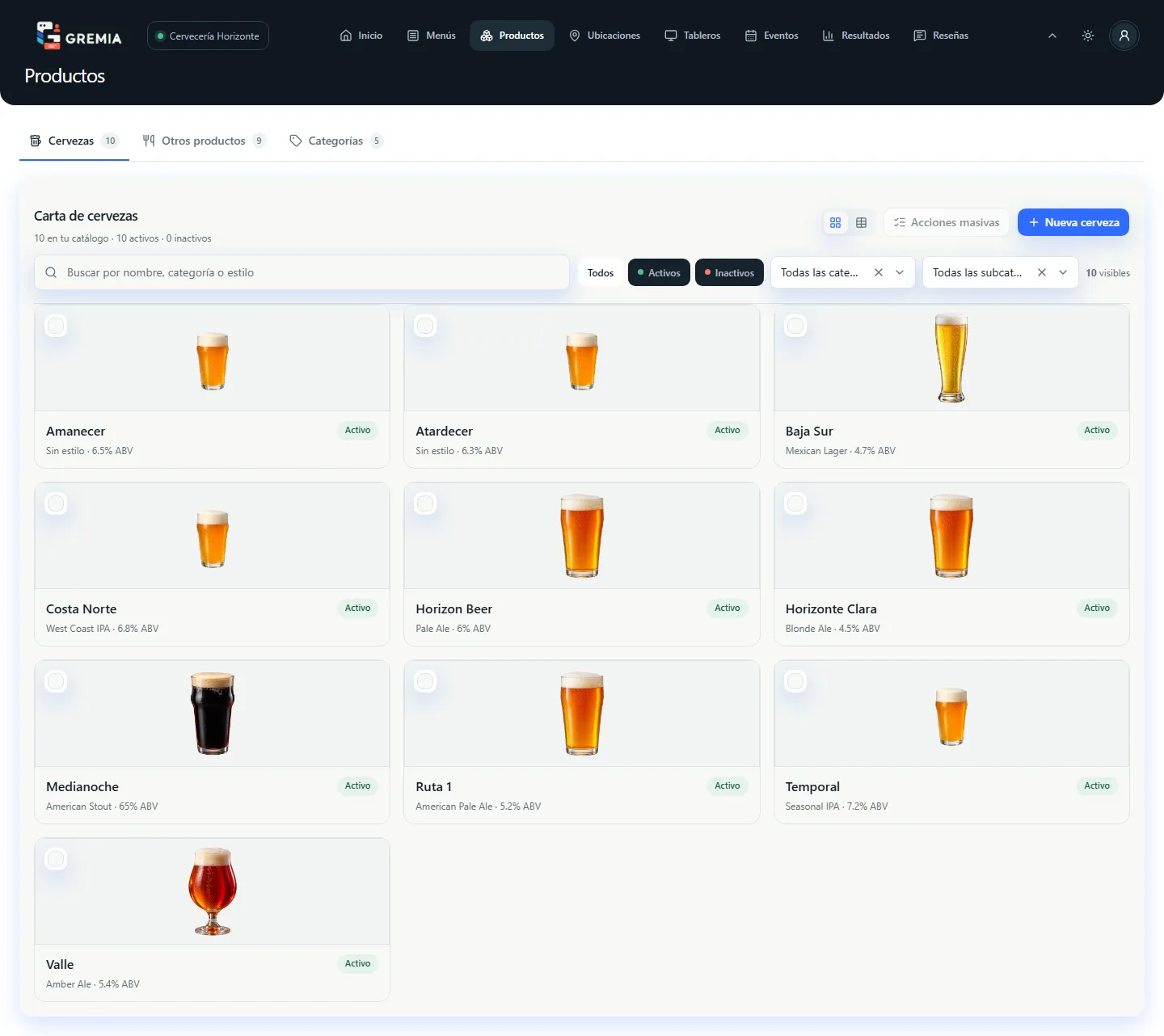
Pestaña Cervezas
Sección titulada «Pestaña Cervezas»Cada cerveza muestra su nombre, estilo y ABV, con badge Activo/Inactivo. Puedes buscar por nombre, categoría o estilo, filtrar por estado (Todos/Activos/Inactivos) y por categoría/subcategoría, ordenar columnas en vista de tabla, y alternar cuadrícula/tabla.
Crear una cerveza nueva
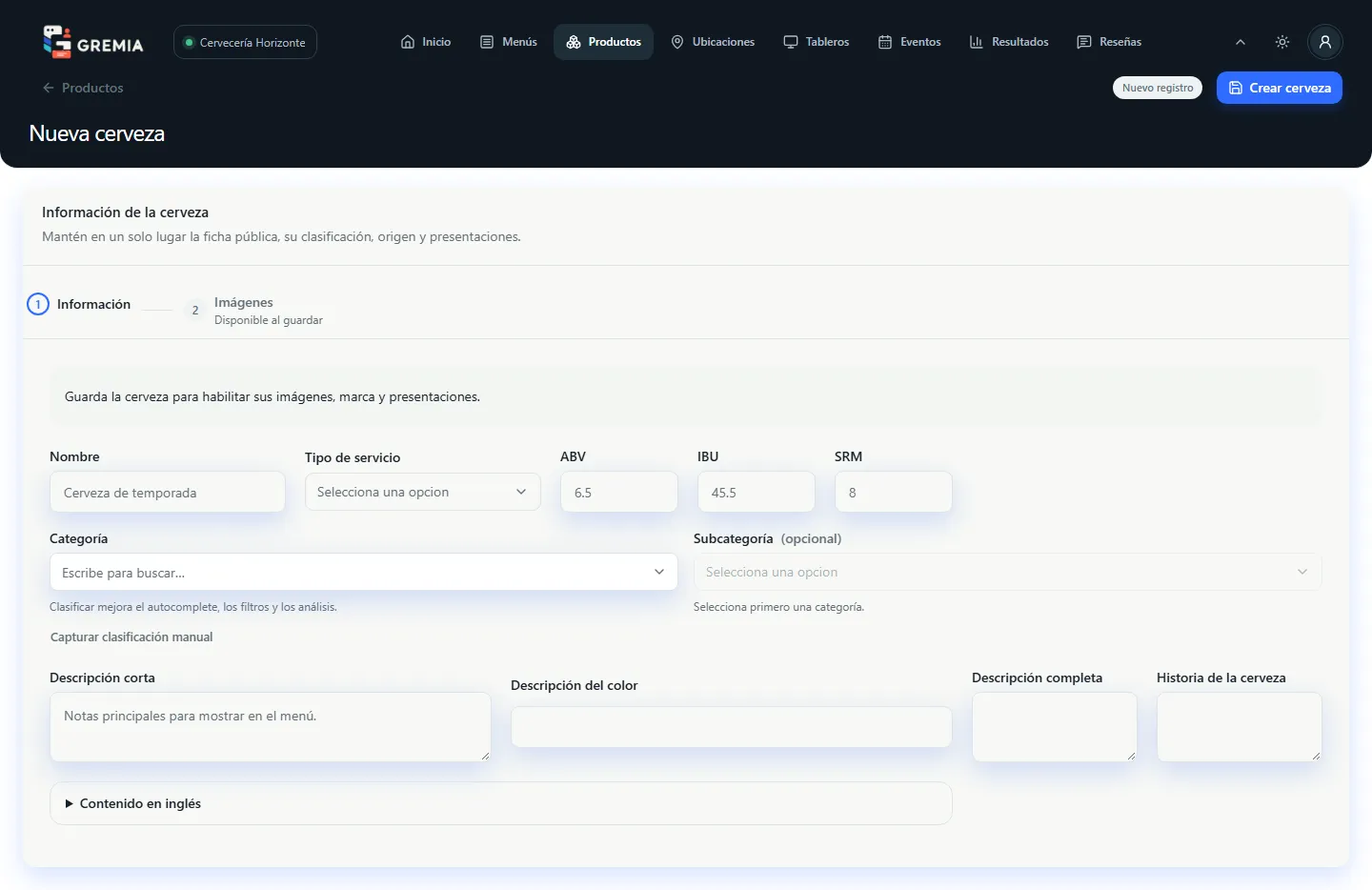
Sección titulada «Crear una cerveza nueva»- Haz clic en Nueva cerveza.
- En Información, escribe el Nombre (obligatorio). Opcionalmente define tipo de servicio (Barril/Envasada), ABV, IBU, SRM.
- Clasifica la cerveza: usa categorías predefinidas, o activa Capturar clasificación manual para escribir libremente Estilo y Subestilo.
- Agrega descripciones (corta, color, completa, historia) en español; el contenido en inglés está colapsado bajo “Contenido en inglés”.
- Guarda con Crear cerveza. Las pestañas Imágenes, Marca y origen y Presentaciones se habilitan después de este primer guardado.
Editar una cerveza existente
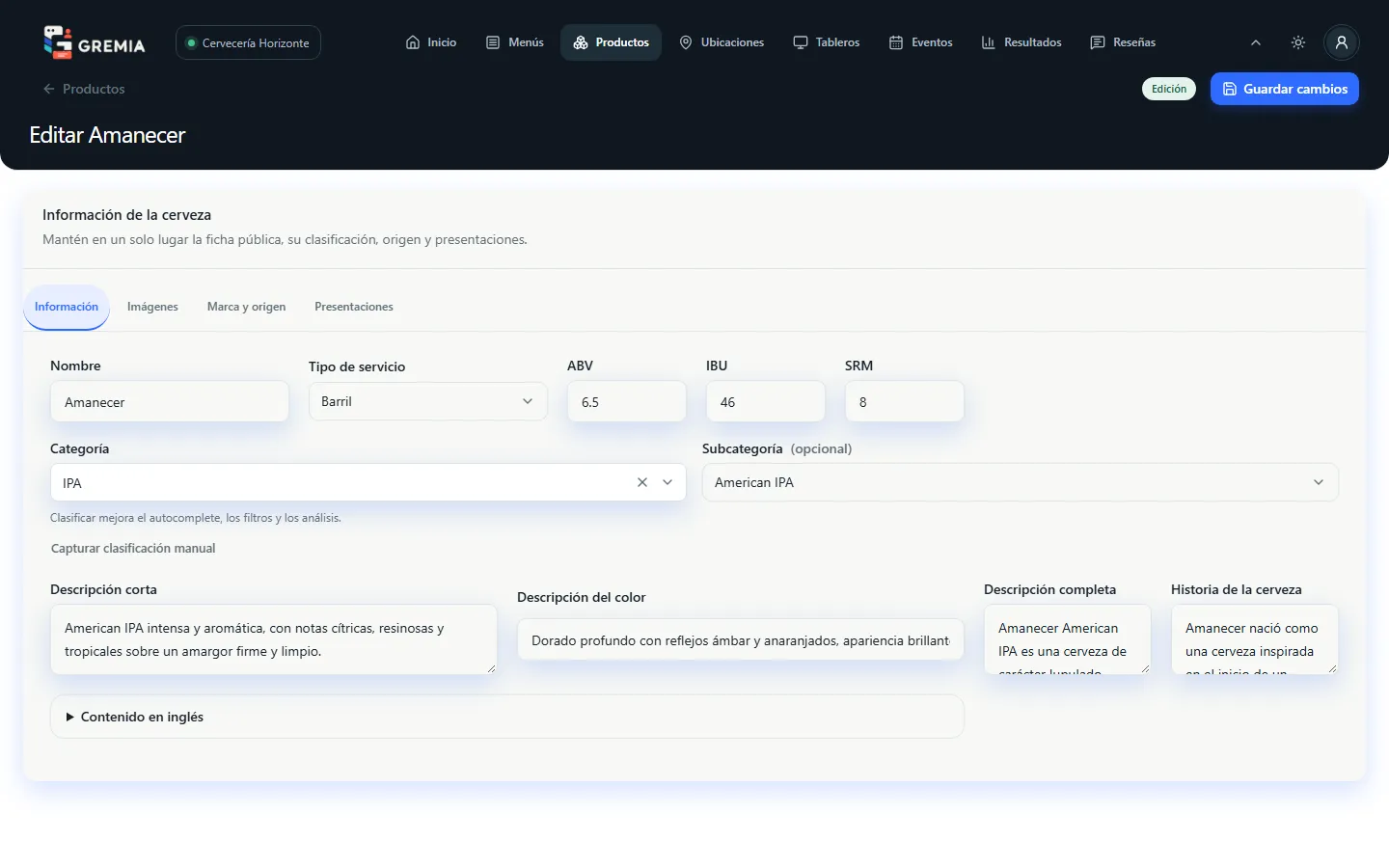
Sección titulada «Editar una cerveza existente»Al abrir una cerveza ya creada aparecen cuatro pestañas:
-
Información — los mismos campos que al crear.
-
Imágenes — una Imagen principal (menú) y una galería de Imágenes para pantalla (estas últimas solo se usan en el show de slides de Tableros, no en el menú público). Ambas aceptan JPEG/PNG/WebP hasta 5 MiB, por arrastre, pegado o selección de archivo.
-
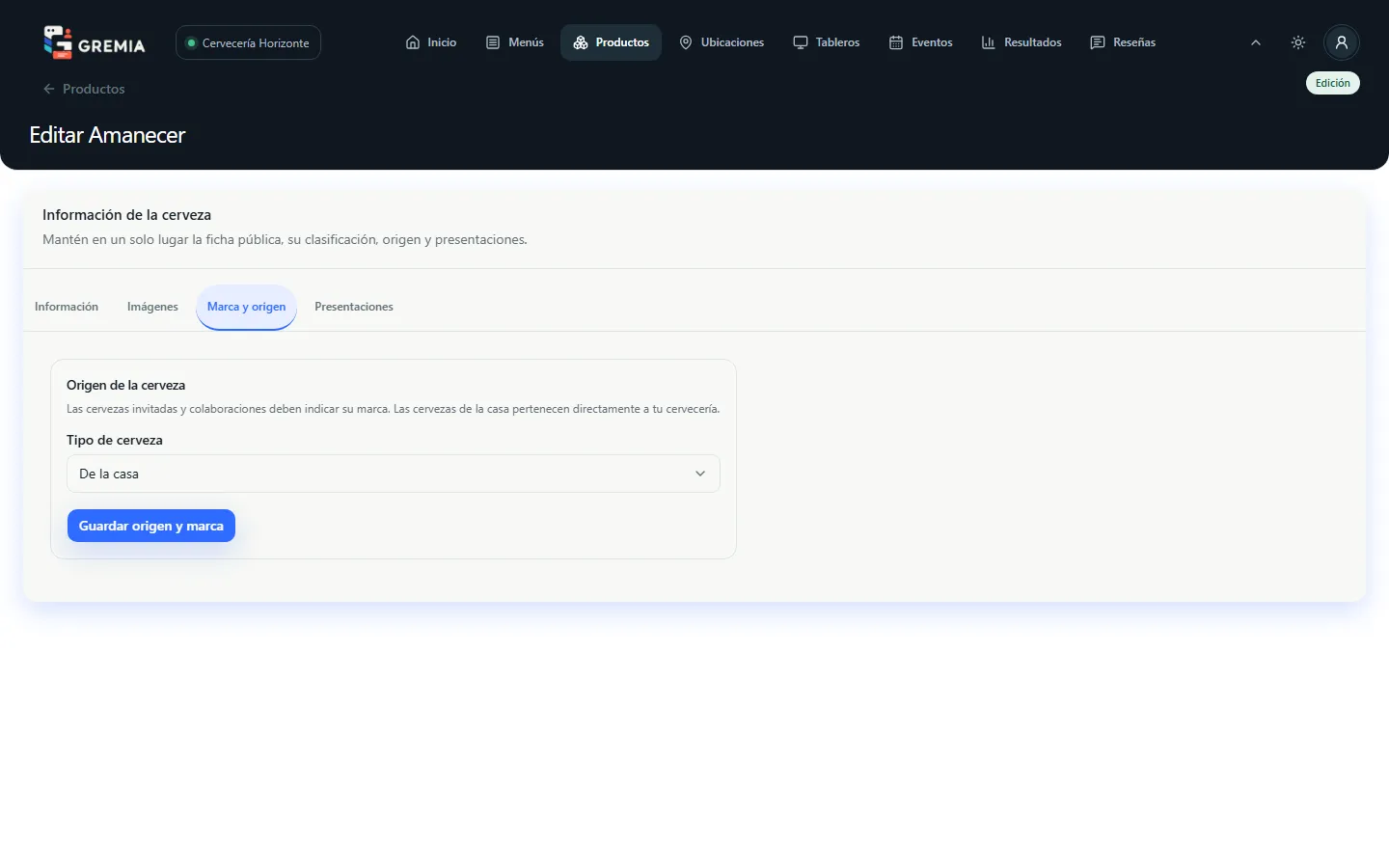
Marca y origen — define si la cerveza es De la casa, Invitada o Colaboración. Si no es “De la casa”, debes elegir una Marca (puedes buscar entre tus marcas propias y el catálogo global de Gremia, o crear una marca rápida ahí mismo). Guarda con Guardar origen y marca.
-
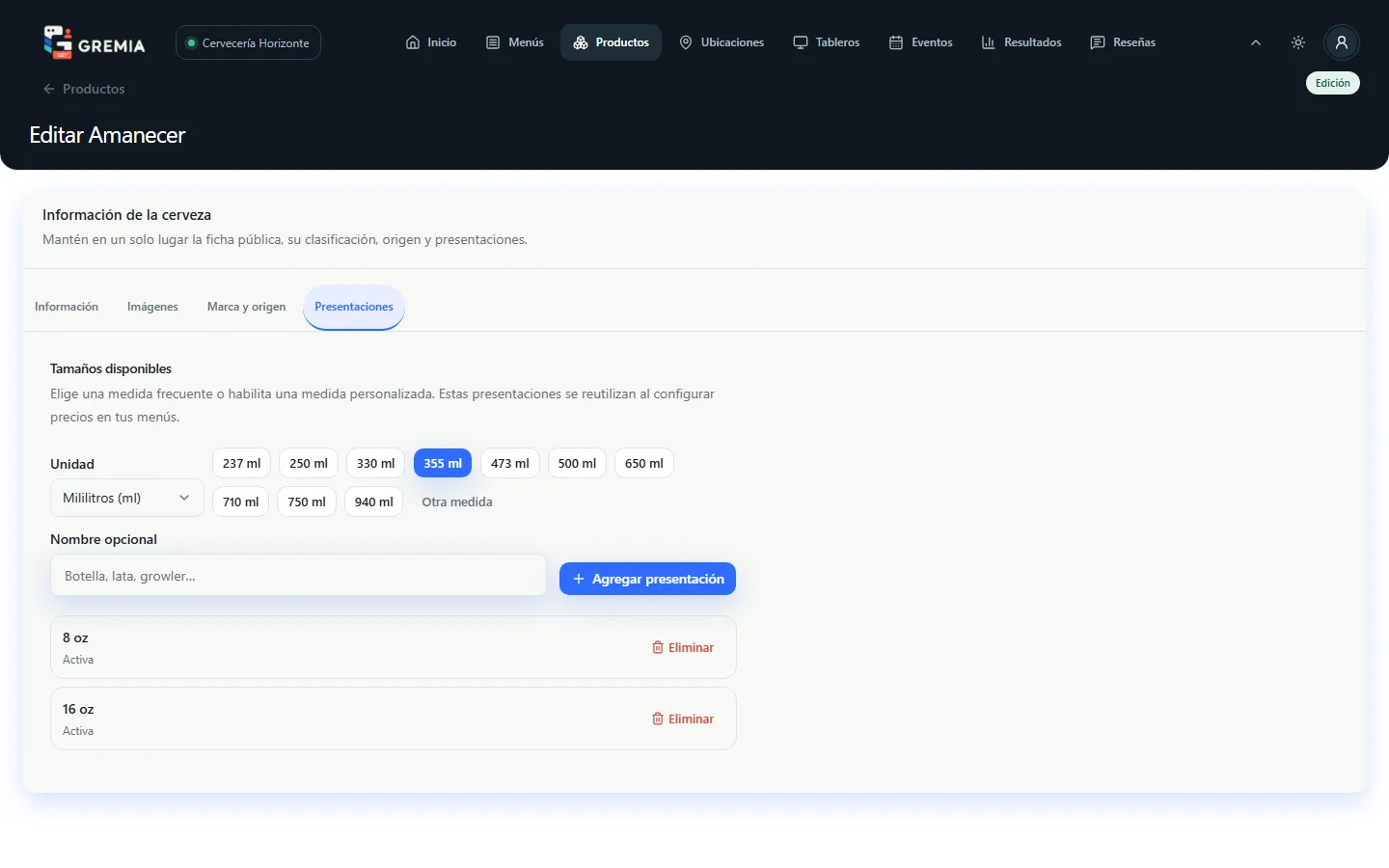
Presentaciones — los tamaños en que se vende esta cerveza (ver abajo).
Presentaciones (tamaños)
Sección titulada «Presentaciones (tamaños)»- Elige la Unidad: mililitros, onzas o litros.
- Elige una medida sugerida, o activa Otra medida para escribir una Medida personalizada.
- Opcionalmente ponle un nombre — por ejemplo “Pinta” o “Growler”.
- Haz clic en Agregar presentación.
Cada presentación se puede eliminar con Eliminar. Esto es el catálogo base de tamaños de la cerveza; qué tamaños están disponibles y a qué precio en un menú específico se define desde ese menú (ver Menús).
Acciones sobre una cerveza en la lista
Sección titulada «Acciones sobre una cerveza en la lista»- Editar — abre el formulario completo.
- Activar / Desactivar — un producto inactivo deja de estar disponible para usarse en menús nuevos.
- Eliminar — pide confirmación; advierte que desaparecerá de los menús donde esté.
Acciones masivas
Sección titulada «Acciones masivas»- Selecciona una o más cervezas con su casilla.
- Haz clic en Acciones masivas, que muestra entre paréntesis cuántas llevas seleccionadas.
- Elige la acción: Agregar presentaciones (8, 16 o 23 oz, aplicadas a todas las seleccionadas) o Asignar precios (define moneda — MXN, USD, o ambas — y el precio base).
- Puedes quitar cervezas de la selección dentro del propio diálogo antes de confirmar.
- Haz clic en Aplicar a seleccionadas.
Pestaña Otros productos
Sección titulada «Pestaña Otros productos»Todo lo que no es cerveza: comida, bebidas sin alcohol, cócteles, mixología, u otro producto.
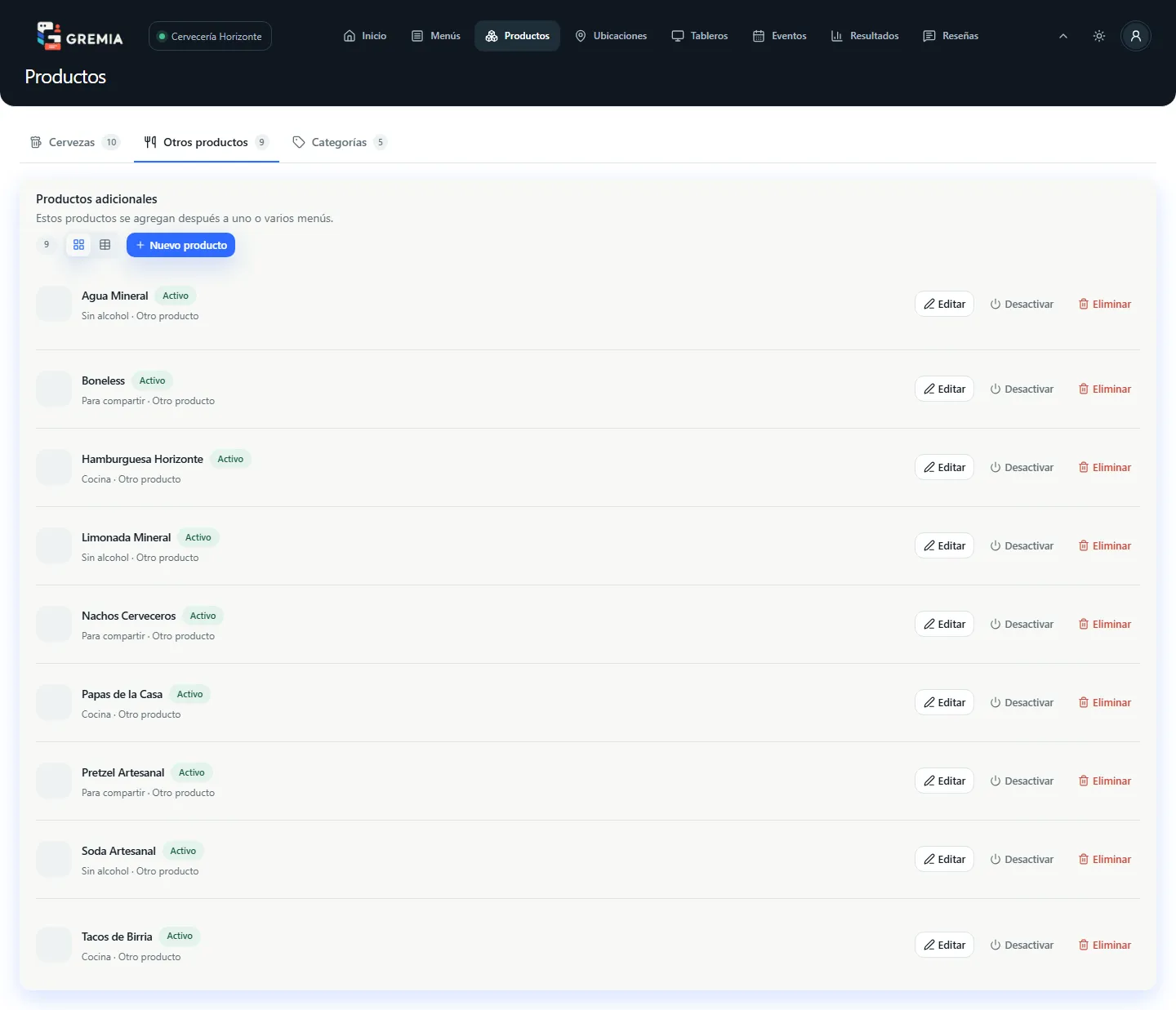
- Haz clic en Nuevo producto.
- Escribe el Nombre (obligatorio) y elige la Categoría (obligatoria).
- Agrega descripciones corta y detallada, en español e inglés.
- Guarda, y luego sube su imagen principal e imágenes para pantalla igual que con las cervezas.
Las mismas acciones de lista aplican aquí: Editar, Activar/Desactivar, Eliminar (con confirmación).
Pestaña Categorías
Sección titulada «Pestaña Categorías»Las categorías organizan tus “Otros productos” — no las cervezas, que usan su propia clasificación por estilo.
- Haz clic en Nueva categoría.
- Escribe el Nombre (obligatorio) en español, y opcionalmente en inglés, más una descripción.
- Marca Categoría principal si esta categoría debe representar la entrada visual de “Cervezas” en la portada por categorías (esto también habilita asignarle una imagen propia).
- Guarda con Crear categoría.
Desde la lista puedes Editar, asignar una Imagen (ícono de imagen — abre un panel de subida independiente), o Eliminar una categoría — esta última falla si la categoría todavía tiene productos asignados.
Permisos
Sección titulada «Permisos»Con rol Viewer puedes consultar las tres pestañas, pero cada acción de creación, edición o eliminación aparece deshabilitada, con el aviso “Tu rol Viewer permite consultar esta cerveza/este producto, pero no modificarla/lo.”
Preguntas frecuentes
Sección titulada «Preguntas frecuentes»¿Por qué no veo el campo “Tipo de producto” al crear un producto adicional? No es editable desde el formulario — el tipo se determina por la categoría que elijas.
¿Puedo reordenar mis cervezas o categorías en la lista? No hay reordenamiento manual de listas; solo búsqueda, filtros y orden por columna. Las únicas cosas que sí se pueden reordenar son las imágenes de galería de un producto.
¿Dónde asigno una cerveza a un menú? Desde el propio menú, no desde Productos.