

Ubicaciones
Ubicaciones (/workspace/locations) es el registro de los locales físicos de tu negocio — sucursales, patios, salas de degustación — que luego puedes asociar a menús y puntos de acceso.
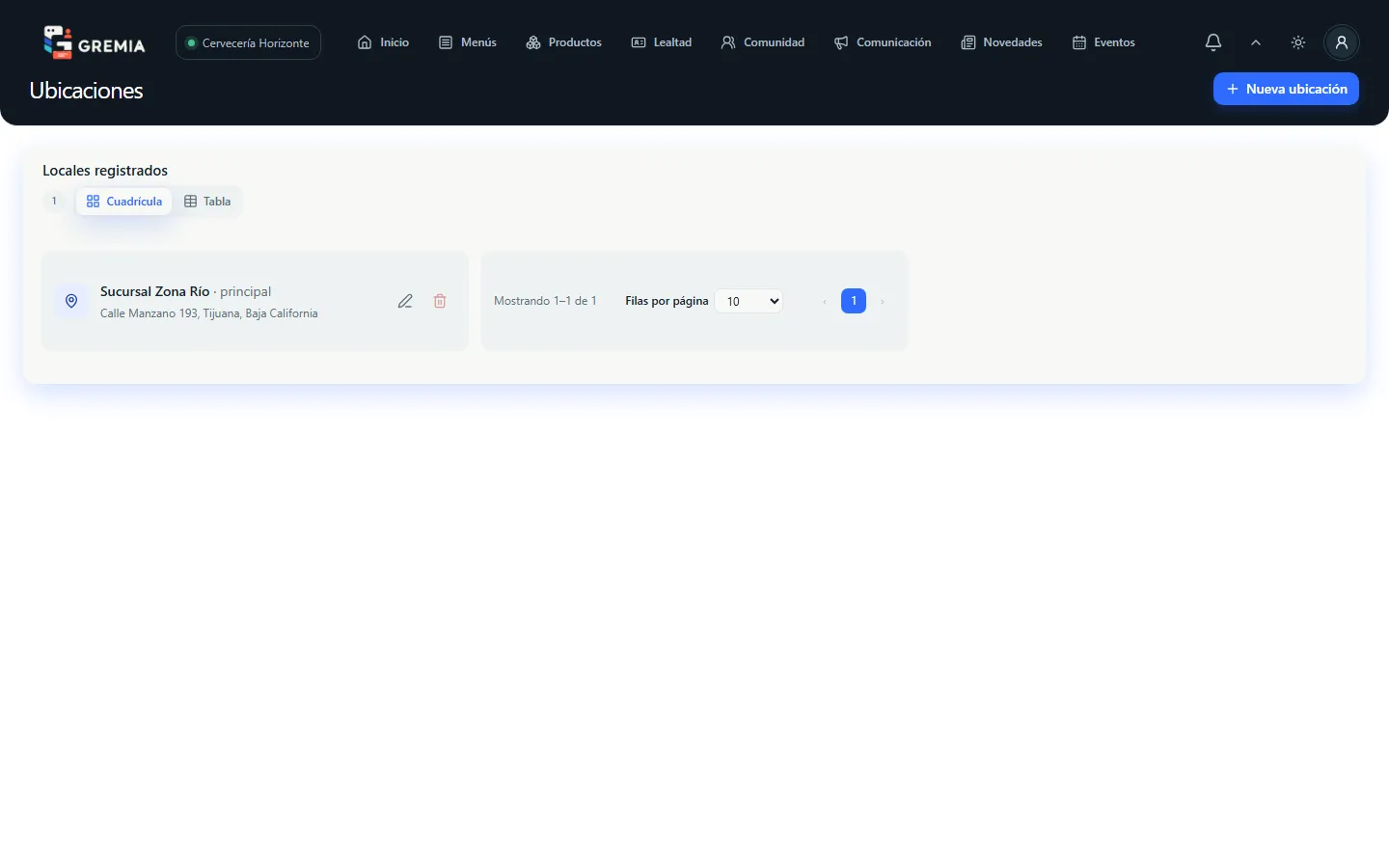
Lista de ubicaciones
Sección titulada «Lista de ubicaciones»Alterna entre vista de cuadrícula y de tabla con el selector junto al contador. En vista de tabla puedes ordenar por Local, Ciudad o Estado haciendo clic en el encabezado de la columna. Si tienes más de 10 ubicaciones aparece paginación.
Cada ubicación muestra su nombre, dirección y una insignia Principal cuando corresponde (o “—” si no lo es).
Crear una ubicación
Sección titulada «Crear una ubicación»- Haz clic en Nueva ubicación.
- En Identificación, escribe el Nombre del local (obligatorio).
- En Dirección, agrega calle y número, interior/piso/referencia, ciudad, estado y país (México por defecto) — todos opcionales.
- En Punto en el mapa (opcional), marca el local con un pin en el mapa. Con él, la tarjeta de Wallet de Lealtad puede avisar a tus clientes cuando pasen cerca.
- Si quieres que este local sea la referencia por defecto para menús sin local específico, marca Ubicación principal.
- Haz clic en Crear ubicación.
Editar o eliminar una ubicación
Sección titulada «Editar o eliminar una ubicación»Tu negocio siempre tiene una ubicación principal: se usa como referencia cuando un menú no tiene un local específico, y para cambiarla marcas otra como principal (esa reemplaza a la actual). No puedes eliminar la principal mientras no marques otra.
El ícono de lápiz abre el mismo formulario para editar. El ícono de papelera pide confirmación antes de eliminar — el aviso indica que los menús asociados a esa ubicación deberán apuntar a otro local.
Permisos
Sección titulada «Permisos»Con rol Viewer puedes consultar ubicaciones, pero no crearlas, editarlas ni eliminarlas — verás el aviso “Tu rol Viewer puede consultar ubicaciones, pero no modificarlas.”