

Eventos
Eventos (/workspace/events) administra el contenido propio de tu negocio: actividades, lanzamientos o experiencias que quieres anunciar en tu ficha pública. No es lo mismo que participar en un Gremia Fest — eso se gestiona desde otro flujo.
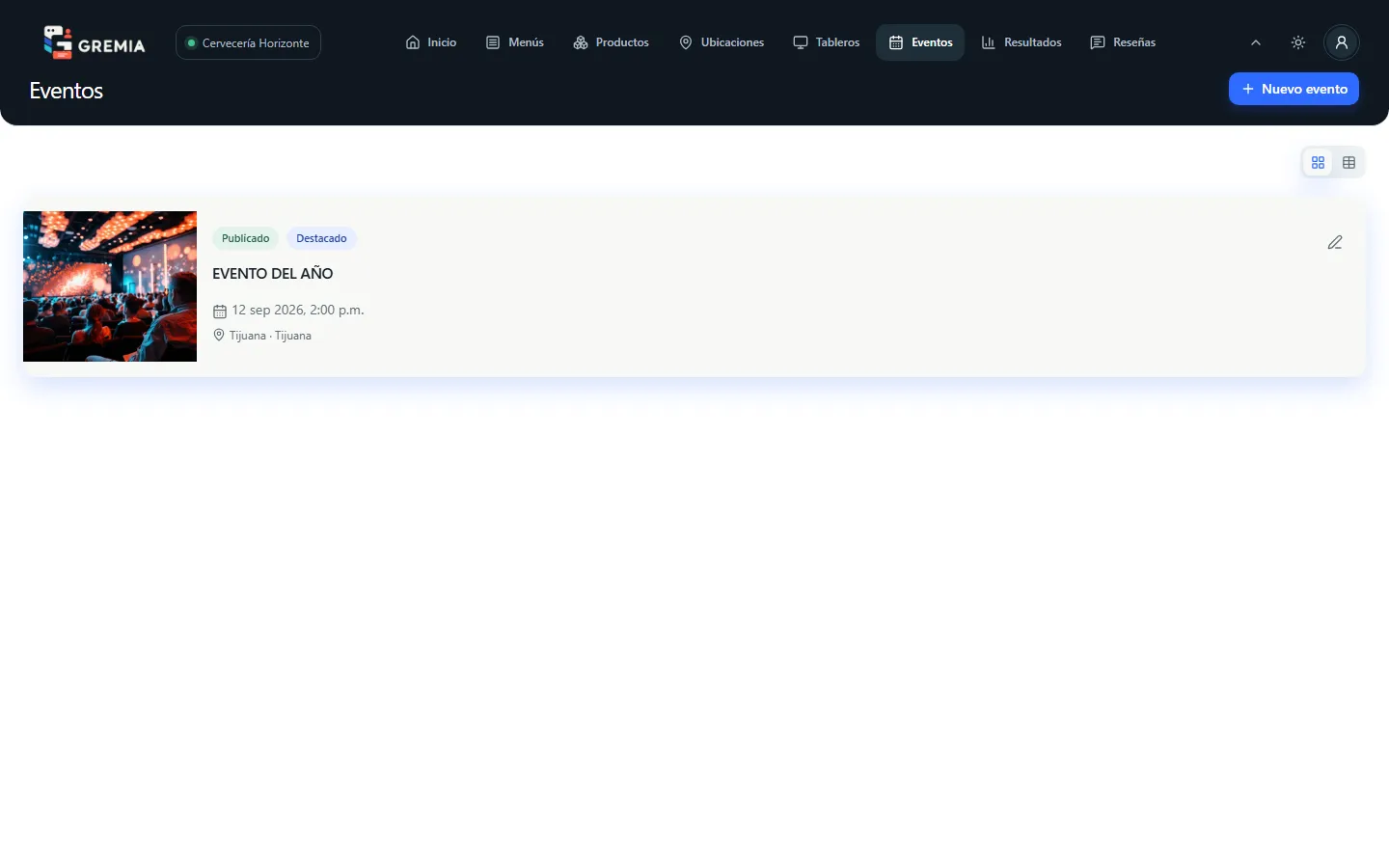
Lista de eventos
Sección titulada «Lista de eventos»Alterna entre vista de cuadrícula y de tabla. En tabla puedes ordenar por Evento, Fecha o Estado; si tienes más de 10 eventos aparece paginación. No hay buscador en este módulo.
Cada evento muestra su estado — Publicado, Cancelado o Borrador — y una insignia Destacado si lo marcaste como prioritario.
Crear o editar un evento
Sección titulada «Crear o editar un evento»Al hacer clic en Nuevo evento o en un evento existente entras a un formulario de una sola página, dividido en tres secciones.
- Contenido: Título (ES) (obligatorio), Title (EN), Descripción (ES/EN, hasta 2,000 caracteres) y Detalles y horario público (ES/EN, hasta 6,000 caracteres).
- Fechas y visibilidad: Inicio del evento, Fin del evento, Visible desde y Visible hasta (los cuatro obligatorios y deben tener un orden lógico — el fin después del inicio, la visibilidad terminando después de empezar), más Zona horaria (por defecto America/Tijuana) y Orden de aparición.
- Ubicación y enlace: Lugar, Ciudad, Dirección, Enlace externo (debe empezar con
http://ohttps://) y la casilla Destacar evento en el menú, para actividades prioritarias o lanzamientos. - Haz clic en Guardar evento.
Antes de guardar, revisa la barra lateral “Antes de publicar” con recomendaciones. El estado actual del evento se muestra ahí también una vez creado.
Publicar un evento
Sección titulada «Publicar un evento»El botón Publicar evento / Pasar a borrador solo aparece después de guardar el evento por primera vez — no puedes publicar en el mismo paso en que lo creas.
Cancelar un evento
Sección titulada «Cancelar un evento»Si un evento en Borrador o Publicado ya no debe realizarse, cancélalo desde el enlace Cancelar evento, debajo de su estado actual en la barra lateral.
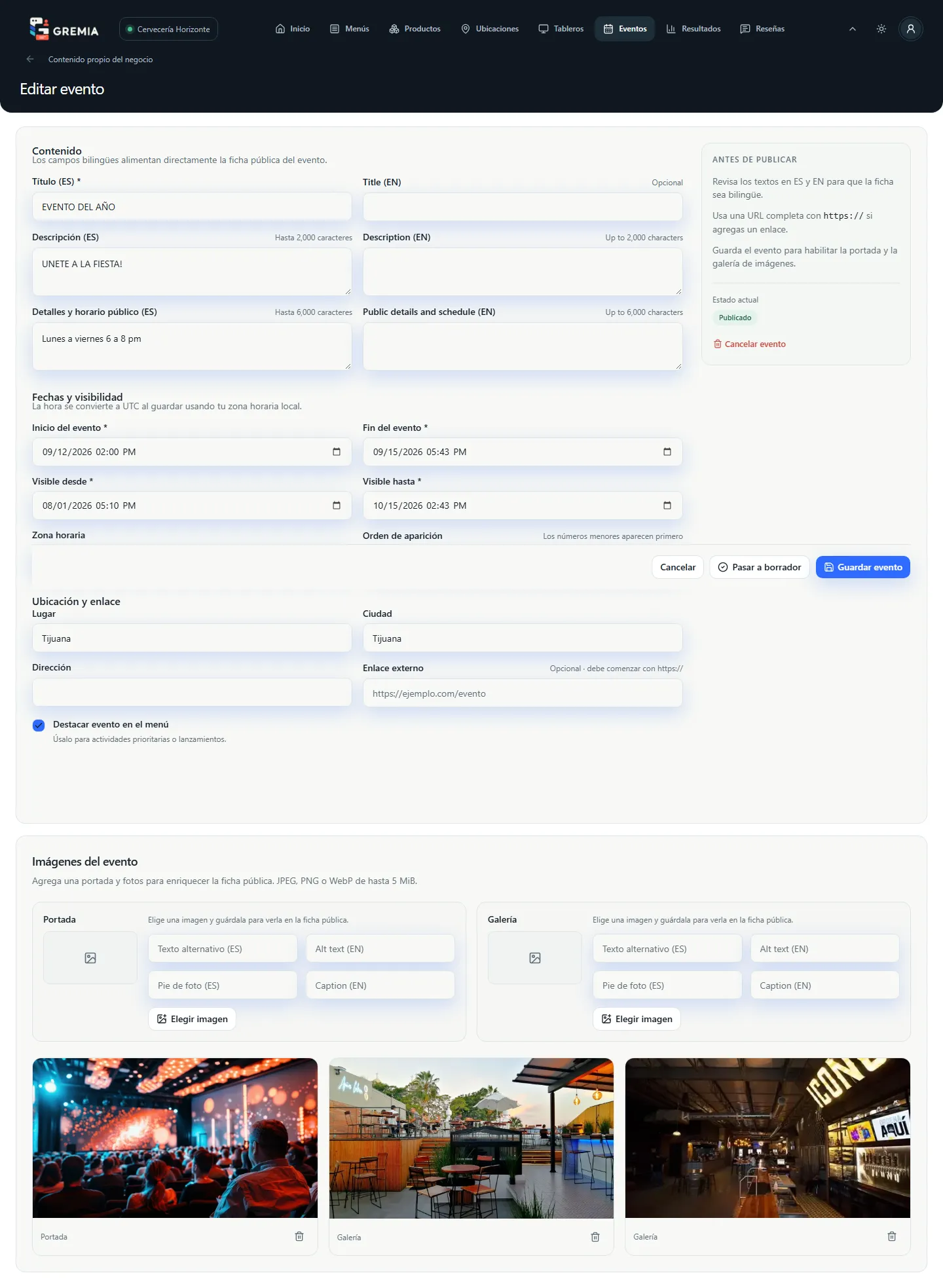
- Haz clic en Cancelar evento.
- Confirma en el diálogo — el evento se marcará como Cancelado de inmediato.
Imágenes del evento
Sección titulada «Imágenes del evento»Disponibles solo una vez que el evento ya existe. Hay dos paneles independientes:
- Portada — la imagen principal del evento.
- Galería — fotos adicionales.
Para cada una: elige un archivo JPEG, PNG o WebP de hasta 5 MiB, agrega texto alternativo y pie de foto (español e inglés, opcionales), y confirma con Guardar imagen o descarta con Cancelar. Cada imagen guardada se puede eliminar con el ícono de papelera.
Permisos
Sección titulada «Permisos»Con rol Viewer puedes ver la lista y el detalle de cada evento, pero Nuevo evento, Guardar evento y la subida de imágenes están deshabilitados. La publicación/despublicación y el borrado de imágenes, curiosamente, solo se bloquean mientras hay una operación en curso — pero en la práctica solo llegarás a esos controles si tienes permiso para editar el evento.
Preguntas frecuentes
Sección titulada «Preguntas frecuentes»¿Puedo cancelar un evento? Sí — usa Cancelar evento, junto a su estado actual. Solo está disponible mientras el evento está en Borrador o Publicado; un evento ya cancelado no se puede reactivar desde aquí.
¿Puedo programar un evento para publicarse solo automáticamente en su fecha? No — “Visible desde/hasta” controla la ventana en que el evento puede mostrarse, pero tú decides manualmente cuándo pasa de borrador a publicado.