

Tableros (Gremia Boards)
Tableros (/workspace/boards) crea pantallas públicas de 16:9 conectadas a uno de tus menús, pensadas para mostrarse en una TV o monitor de tu barra.
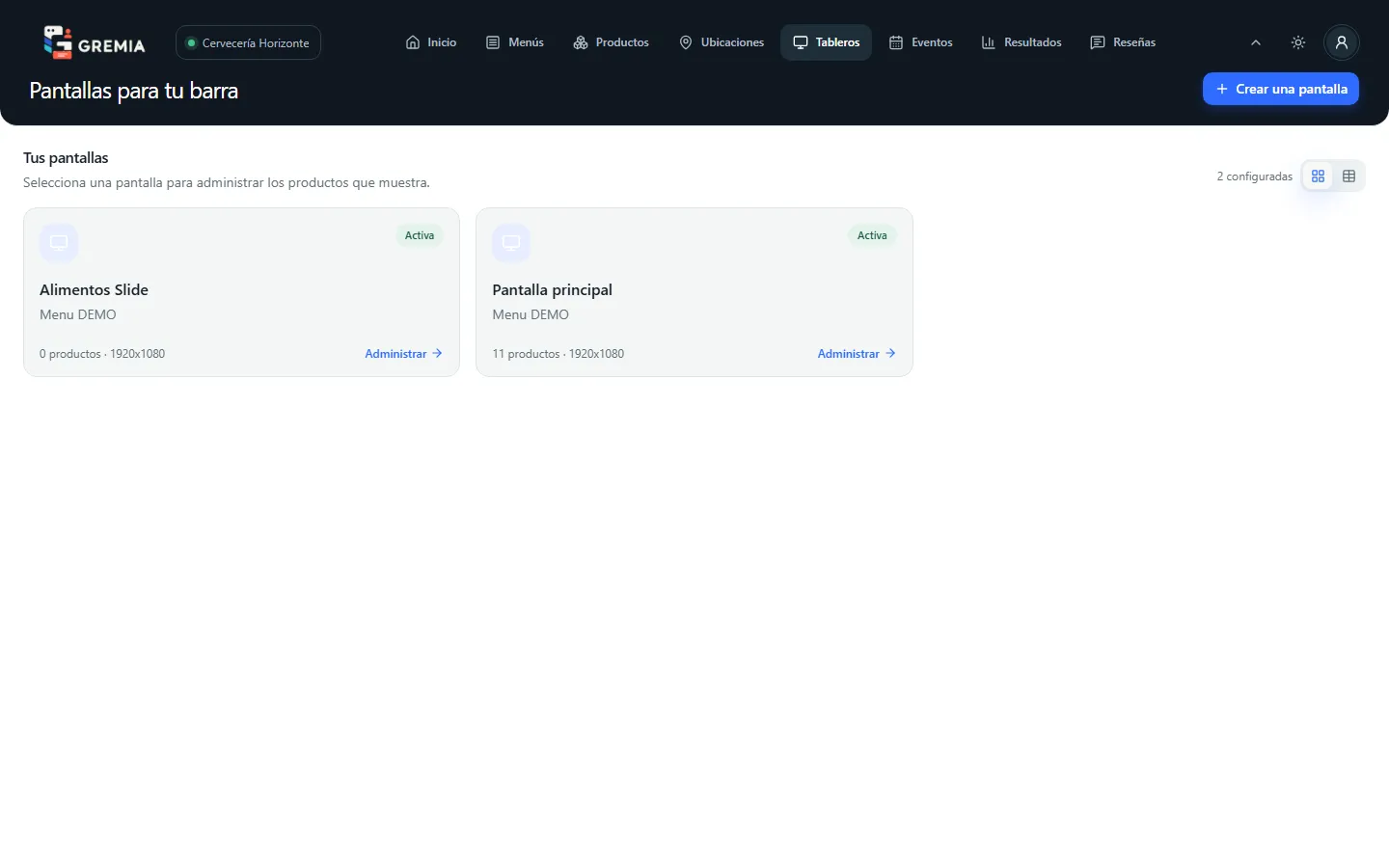
Formatos de pantalla disponibles
Sección titulada «Formatos de pantalla disponibles»- Tap list clásica — lista de productos en 1 o 2 columnas, con tema visual, moneda y columnas de datos configurables.
- Catálogo editorial — variante editorial del mismo listado.
- Show de slides — presentación de pantalla completa que avanza sola por una portada y tus productos, agrupados por categoría.
Crear una pantalla
Sección titulada «Crear una pantalla»- Haz clic en Crear una pantalla.
- Elige el Formato de tablero.
- Escribe un Nombre para identificarla.
- Selecciona el Menú de origen.
- Si el formato no es show de slides, ajusta columnas, duración por página, moneda, tema y presentación del estilo; si es show de slides, define la duración por slide.
- Marca Ajustar todo a una pantalla y Mostrar todas las presentaciones según lo que necesites (estas opciones no aplican al show de slides).
- Si el formato no es show de slides: haz clic en Elegir productos, luego decide entre Agregar todos los productos activos del menú o Seleccionar manualmente cuáles, y confirma con Crear pantalla. Si es show de slides, Crear pantalla te lleva directo a la pantalla (los productos se agregan después, ver abajo).
Administrar una pantalla
Sección titulada «Administrar una pantalla»Al entrar a una pantalla tienes:
- Abrir pantalla / Pantalla completa — la abren en una pestaña nueva, lista para proyectar.
- Configurar — reabre el mismo formulario de creación para ajustar formato, nombre, menú, columnas, tema, moneda, duración, etc.
- Archivar — pide confirmación (“dejará de operar y su enlace público quedará inactivo”) y la retira permanentemente.
- Copiar URL — copia el enlace público de la pantalla.
- Pausar / Activar — alterna sin archivar la pantalla.
Tap list y catálogo editorial: mover productos
Sección titulada «Tap list y catálogo editorial: mover productos»Igual que en Menús, un panel de dos columnas — En esta pantalla y Pendientes por asignar — con buscador, selección por categoría o individual, y flechas para Agregar o Retirar productos seleccionados.
Show de slides: portada y secuencia
Sección titulada «Show de slides: portada y secuencia»- Sube la Portada del show de slides (arrastrar, pegar o elegir archivo; JPEG/PNG/WebP hasta 5 MiB, con texto alternativo opcional en español e inglés).
- En Secuencia de slides, agrega cervezas u otros productos disponibles desde las listas de abajo — cada uno necesita una categoría asignada antes de poder agregarse.
- Reordena los slides con las flechas de subir/bajar.
- Opcionalmente sube una imagen rápida a un slide individual con el ícono de imagen.
- Usa Vista previa completa para ver el show tal como se vería en pantalla (portada → categoría → productos, en ese orden), con avance automático.
- Quita un producto del show con el ícono de papelera.
Permisos
Sección titulada «Permisos»Con rol Viewer puedes consultar pantallas y sus productos, pero no crear, configurar, archivar, pausar ni mover productos — verás el aviso correspondiente en cada página.
Preguntas frecuentes
Sección titulada «Preguntas frecuentes»¿Puedo cambiar el menú de origen después de crear la pantalla? Sí, desde Configurar.
¿Qué pasa si elimino un producto del menú de origen? Deja de estar disponible para agregar a la pantalla; si ya estaba en la pantalla, revisa manualmente si debes retirarlo.