

Novedades
Novedades (/workspace/coupons) es donde publicas lo que quieres que tus clientes vean en tu menú: promociones, cupones y avisos (un cierre, un cambio de horario). También es donde tu personal canjea los cupones en mostrador.
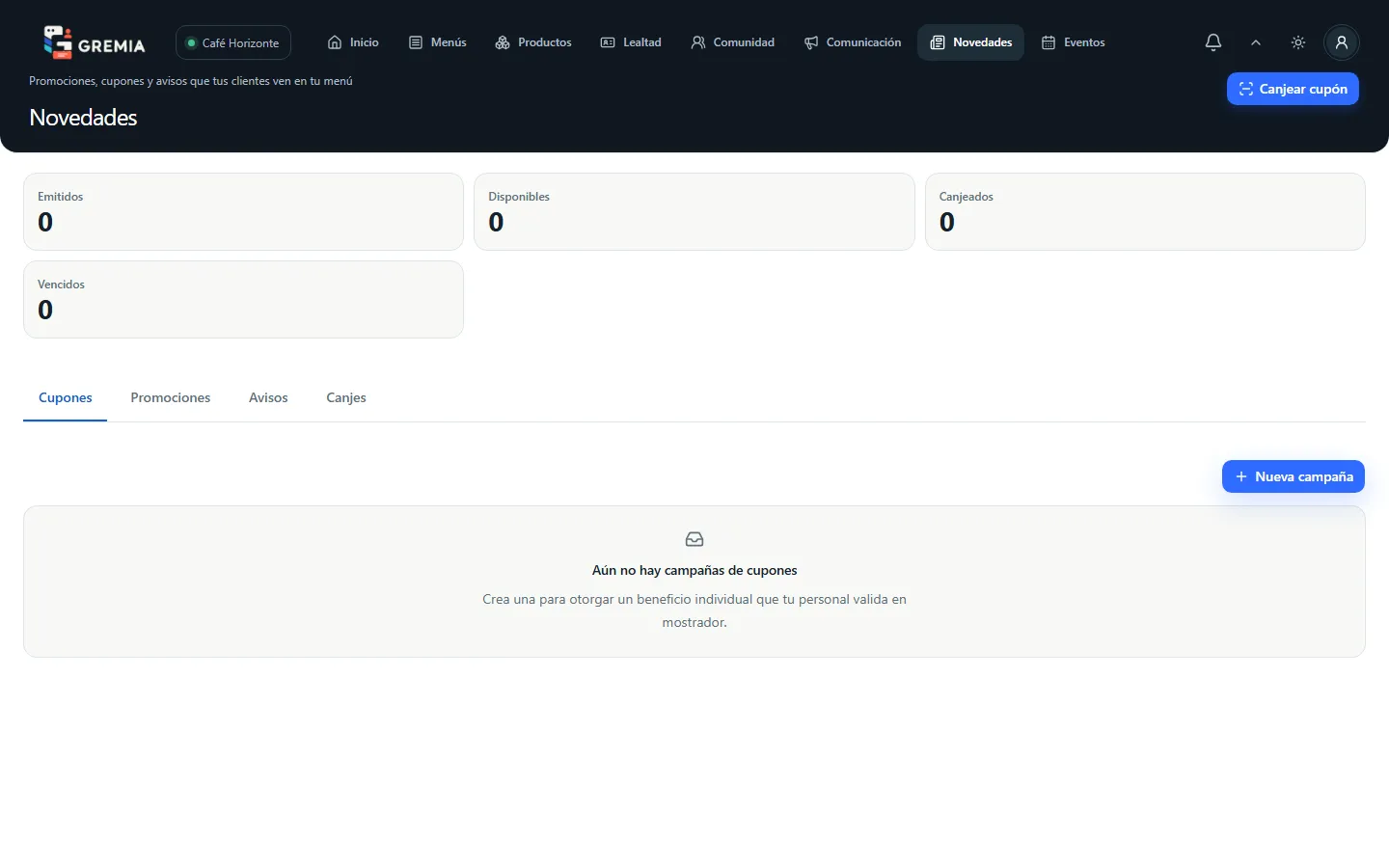
Arriba ves cuántos cupones están Emitidos, Disponibles, Canjeados y Vencidos, y el porcentaje canjeado. Abajo, cuatro pestañas:
- Cupones — campañas de cupones individuales que tu personal valida en mostrador.
- Promociones — ofertas que aparecen como tarjetas en tu menú.
- Avisos — franjas informativas al inicio de tu menú.
- Canjes — el historial de cupones canjeados.
Promociones
Sección titulada «Promociones»Una promoción es una oferta temporal que tus clientes ven en el menú, en Promociones para ti.
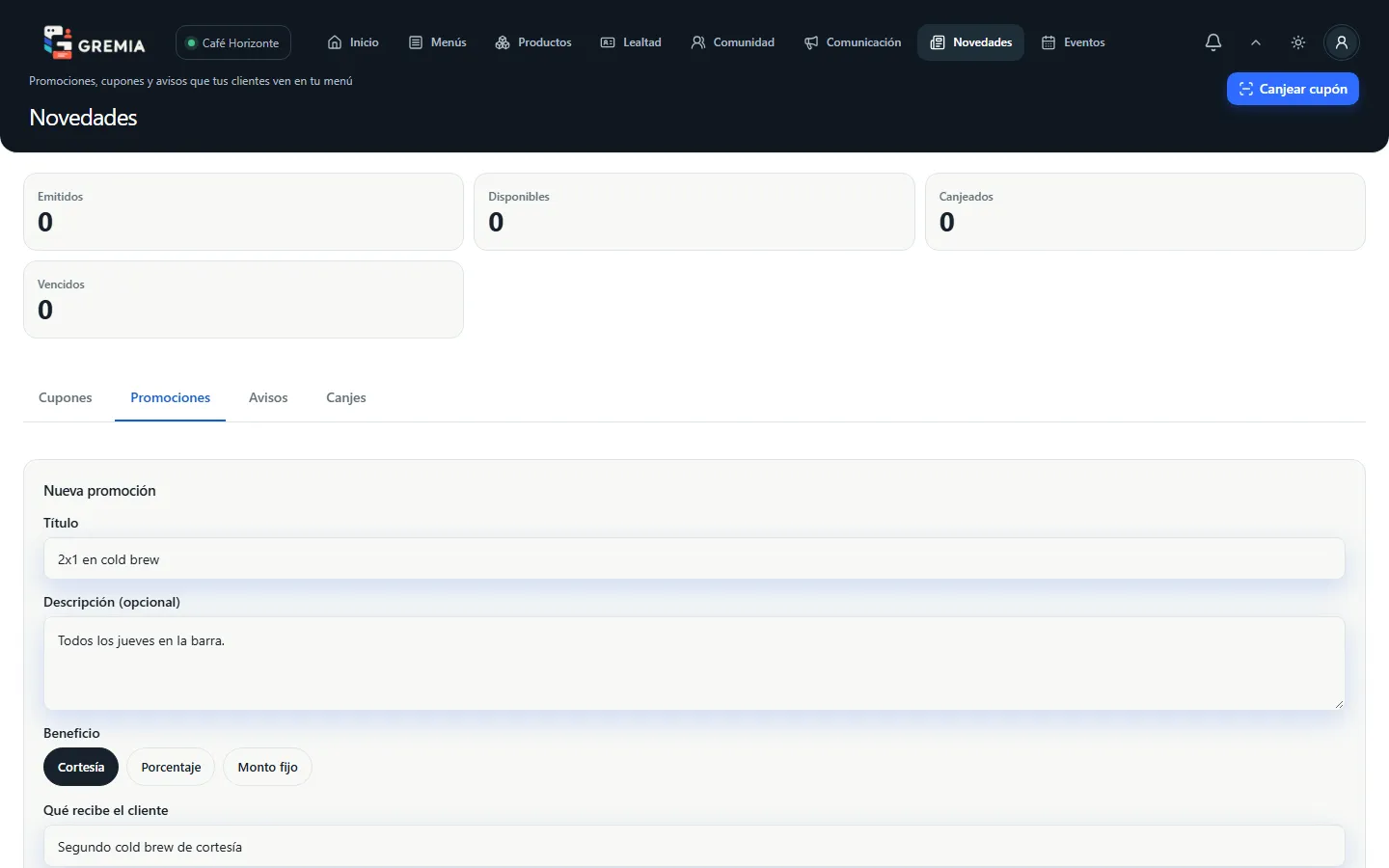
- En Promociones, toca Nueva promoción.
- Escribe el Título y, si quieres, una Descripción.
- Elige el Beneficio: Cortesía, Porcentaje o Monto fijo, y escribe Qué recibe el cliente (por ejemplo, “Segundo cold brew de cortesía”).
- Define Cuándo aplica y cuándo se muestra: desde y hasta cuándo aplica, y desde y hasta cuándo se muestra en el menú.
- Toca Guardar borrador. Con el borrador guardado ya puedes agregarle la Imagen de la tarjeta.
- Revisa la Vista previa de la tarjeta y toca Publicar.
- Tarjeta en el menú — personaliza la Etiqueta (por ejemplo “Beneficio especial”) y el Texto del botón (por ejemplo “Cómo obtenerla”). Vacíos, el menú usa el beneficio y “Ver beneficio”.
- Condiciones — consumo mínimo, productos, días y horas, sucursales, si es acumulable y otras condiciones. Gremia registra el canje; el descuento lo aplica tu personal en caja después de comprobar las condiciones.
- Imagen — funciona mejor un recorte sin fondo (PNG); también puedes quitar el fondo ahí mismo.
- Cupón vinculado — si vinculas una campaña de cupones, la promoción muestra el botón Obtener mi cupón mientras la campaña esté publicada y tenga cupo.
Una promoción publicada se puede pausar, archivar o Difundir para avisar a tus clientes (ver Comunicación). Para que se muestre en el menú, ese menú debe tener activado Mostrar “Promociones para ti” (en Configurar menú); solo las promociones sin cupón se muestran ahí.
Cupones
Sección titulada «Cupones»Un cupón es un beneficio individual: un cliente lo obtiene (o tú se lo asignas) y tu personal lo canjea en mostrador.
- En Cupones, toca Nueva campaña.
- Escribe el Nombre de la campaña (es el título del cupón del cliente) y los datos del beneficio.
- Elige Quién lo obtiene y cómo:
- El cliente lo obtiene en el menú — el cliente toca Obtener cupón en tu menú; si no tiene cuenta, la crea en ese momento. Puede mostrarse en Novedades del menú.
- Lo asignas tú a una audiencia — al publicar, cada persona de la audiencia (cualquier cliente con cuenta, quienes siguen tu negocio o los miembros de tu club de Lealtad) recibe su cupón en su perfil, hasta agotar el cupo. Necesita Comunidad o Lealtad activa.
- Define el Cupo (opcional; nunca se emiten más cupones que el cupo y es uno por cliente) y los periodos: Se puede obtener desde/hasta y Se canjea desde/hasta. Son periodos distintos: por ejemplo, obtenerlo hasta el viernes y usarlo hasta el domingo.
- Guárdala como borrador y toca Publicar campaña. Publicar no envía avisos; después puedes difundirla.
Una campaña publicada se puede pausar (los cupones ya otorgados siguen siendo válidos), reanudar o archivar. Si cambias el beneficio de una campaña ya publicada, los cupones ya otorgados conservan lo que se les prometió. Con Ver cupones emitidos ves cada uno y puedes revocarlo con un motivo (por ejemplo, “Emitido por error”); el cliente lo verá como revocado.
En Avisos, toca Nuevo aviso para informar un cierre, un cambio de horario o una novedad. Un aviso aparece como franja al inicio de tu menú mientras esté visible. Puedes elegir las Sucursales afectadas (sin marcar ninguna, es de todo el negocio), agregar un Enlace, y definir desde cuándo se muestra y desde cuándo aplica lo que informa (por ejemplo, mostrarlo hoy para avisar de un cierre que aplica el lunes).
Canjear un cupón en mostrador
Sección titulada «Canjear un cupón en mostrador»Toca Canjear cupón (arriba a la derecha). Lee el QR del cliente con la cámara o escribe el código del cupón (el cliente lo ve debajo de su QR, en Mi perfil → Mis cupones). Antes de confirmar, Gremia te muestra al cliente, el beneficio y las condiciones; tras Confirmar canje, el cupón queda canjeado y tu personal aplica el beneficio en caja. Leer el código no gasta el cupón: solo se consume al confirmar.
Gremia te avisa si el cupón todavía no es vigente, ya venció, ya se usó o fue revocado.
En Canjes ves cada cupón canjeado, quién lo confirmó y cuándo. Solo un Owner puede Anular canje, con un motivo (por ejemplo, “Se canjeó en la mesa equivocada”); el canje no se borra: queda registrado con tu usuario, el motivo y la fecha, y el cupón vuelve a estar disponible mientras siga vigente.
Permisos
Sección titulada «Permisos»Owner y Admin crean, publican y canjean; solo un Owner puede anular un canje. Con rol Viewer puedes consultar promociones, cupones y avisos, sin crear ni modificar, y no ves la pestaña Canjes ni puedes canjear. El rol Personal no tiene acceso a Novedades.