
Puntos de acceso (Gremia Tap)
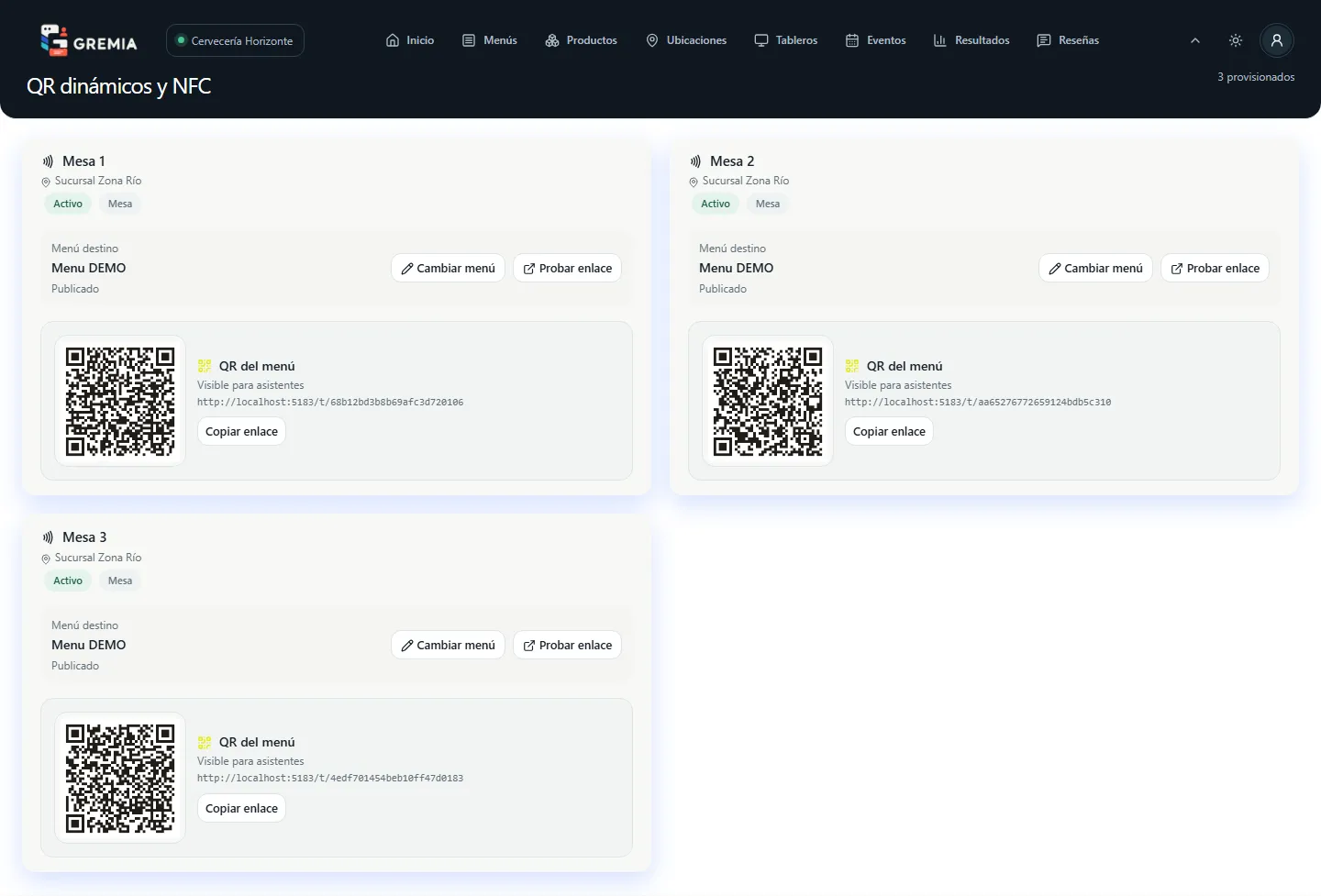
Puntos de acceso (/workspace/access-points, también llamado QR / NFC en el menú) lista los dispositivos QR/NFC ya provisionados para tu negocio — mesas, barra, entrada — y te deja decidir a qué menú apunta cada uno.
Qué muestra cada punto de acceso
Sección titulada «Qué muestra cada punto de acceso»- Nombre (p. ej. “Mesa 1”), ubicación y tipo (General, Mesa, Barra, Mostrador, Terraza, Entrada, Stand interno, Demostración).
- Estado: Activo, Pausado o Revocado.
- El menú actualmente asignado, y si ese menú está publicado o no.
- El código QR real (funciona igual para el enlace NFC — es el mismo enlace).
Cambiar el menú de un punto de acceso
Sección titulada «Cambiar el menú de un punto de acceso»- Haz clic en Cambiar menú.
- Elige el menú destino en el selector (solo aparecen tus menús existentes).
- Haz clic en Guardar, o Cancelar para descartar.
Si no tienes otros menús disponibles para asignar, verás el aviso “No hay otros menús disponibles para asignar.”
Acciones sobre el QR
Sección titulada «Acciones sobre el QR»- Copiar enlace — copia la URL pública del punto de acceso.
- Probar enlace — abre el menú público en una pestaña nueva (solo si el menú asignado está publicado).
Permisos
Sección titulada «Permisos»Todos los roles pueden ver el punto de acceso, su menú y su estado. El botón Cambiar menú solo aparece para Owner y Admin — con rol Viewer, verás el aviso “Tu rol Viewer puede consultar ubicación, menú y estado.”
Preguntas frecuentes
Sección titulada «Preguntas frecuentes»¿Cómo consigo más puntos de acceso? Contacta a soporte de Gremia — se provisionan según la cuota de tu plan. Ver Plan, suscripción y límites.
¿El QR cambia si edito el menú al que apunta? No. El código QR es fijo por punto de acceso; solo cambia el contenido que muestra cuando alguien lo escanea.