

Página del negocio
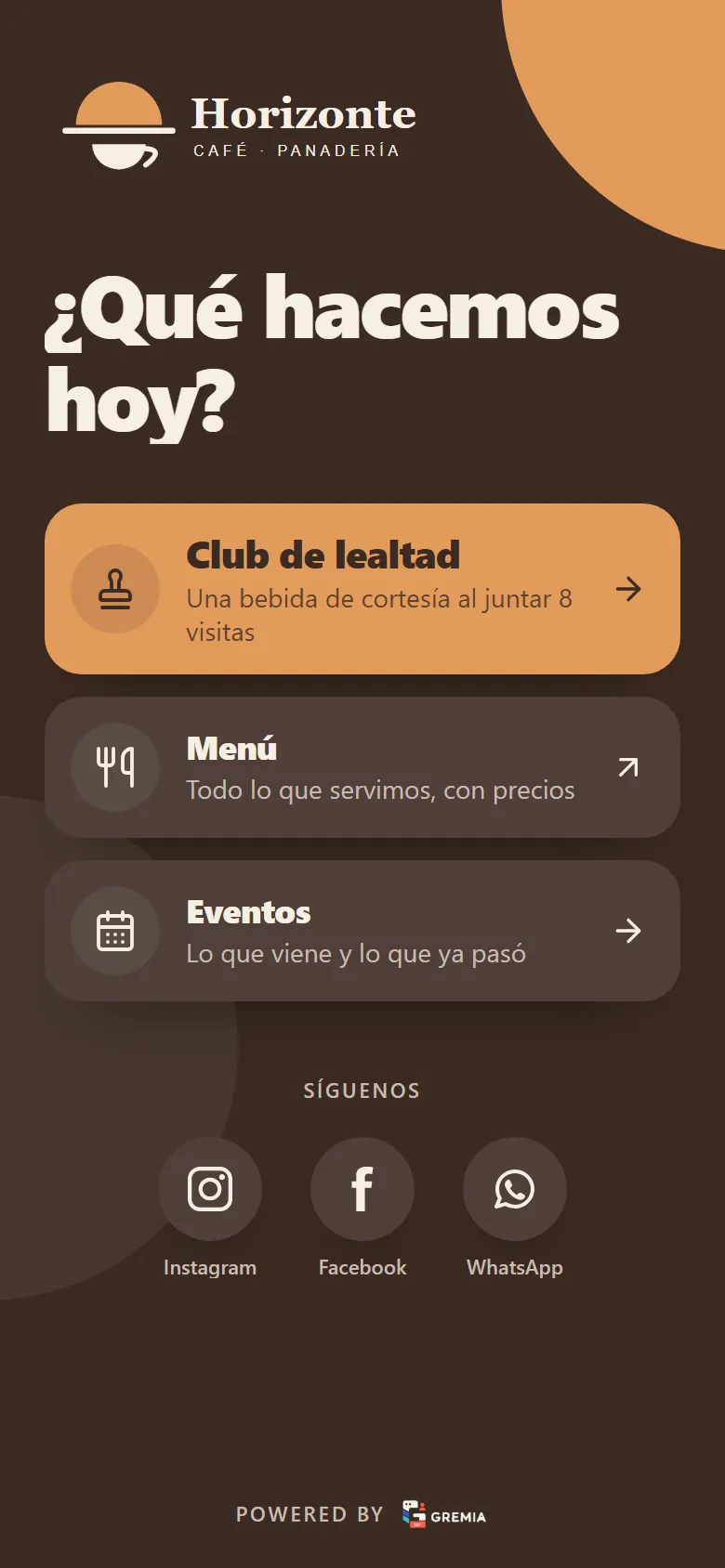
Página del negocio (/workspace/business-page) es la página pública de tu negocio, con una dirección fácil de compartir: tunegocio.gremia.cloud. Es un solo enlace para tu código QR y tus redes: tus clientes lo abren y encuentran tu club de lealtad, tu menú, tus eventos, tus reservas y tus redes.
Accesos visibles
Sección titulada «Accesos visibles»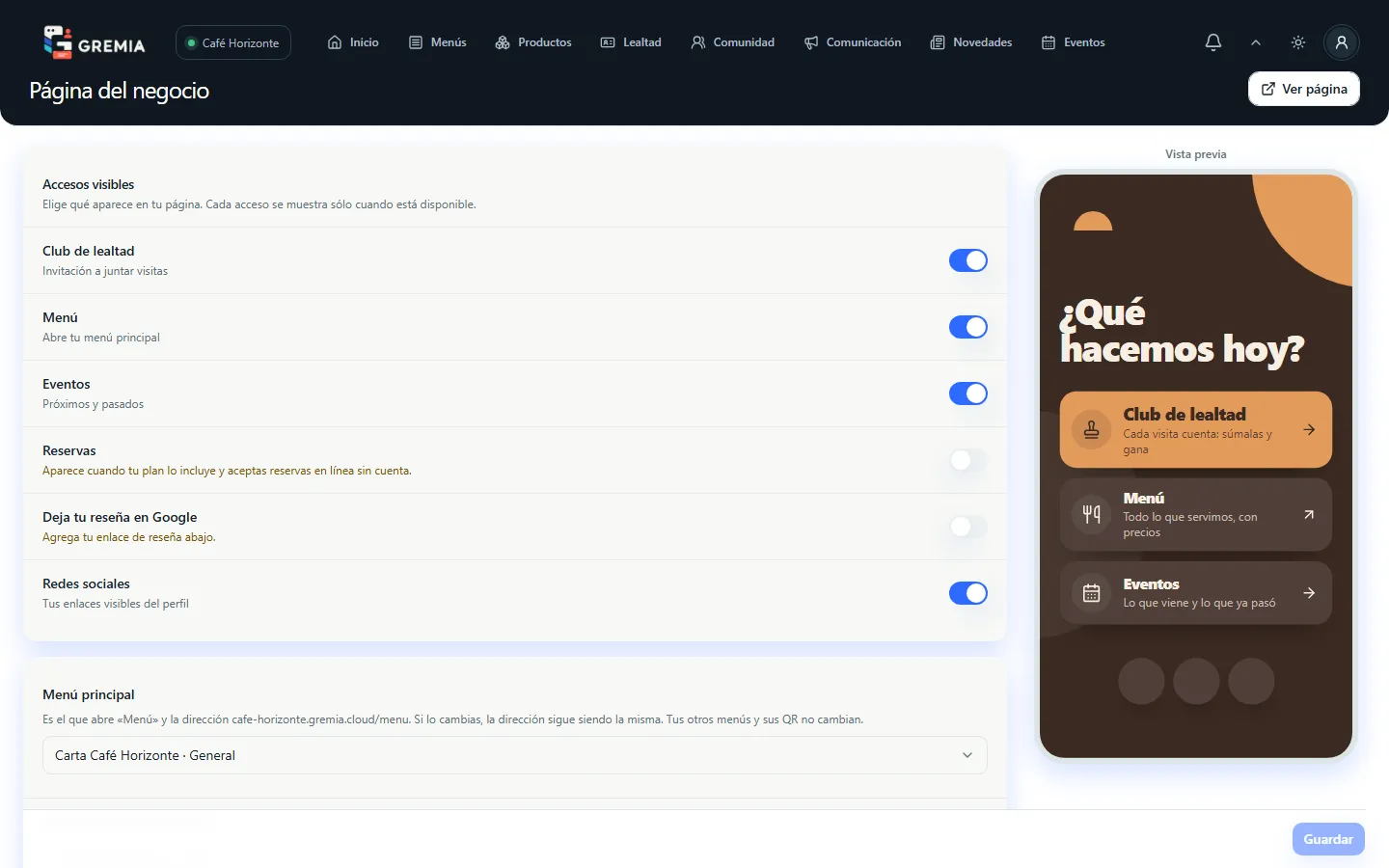
En Accesos visibles eliges qué aparece en tu página. Cada acceso se muestra solo cuando está disponible:
- Club de lealtad — invitación a juntar visitas (requiere Lealtad activa).
- Menú — abre tu menú principal.
- Eventos — próximos y pasados (requiere el módulo Eventos en tu plan).
- Reservas — aparece cuando tu plan lo incluye y aceptas reservas en línea sin cuenta.
- Deja tu reseña en Google — lleva a tus clientes a calificarte. Ver abajo.
- Redes sociales — tus enlaces visibles del perfil.
Con las flechas de cada acceso (arriba y abajo) cambias el orden en que aparecen en tu página, incluidas las redes sociales. El orden vale entre los accesos que se muestran: si uno está apagado o todavía no está disponible, no deja hueco. Por defecto el orden es el de la lista de arriba.
Cada acceso (menos las redes) tiene un círculo de color a su derecha: elige el color del botón en tu página. El texto del botón se vuelve blanco o casi negro, el que mejor se lea sobre ese color, así que no tienes que cuidarlo. Con la flecha de Restablecer vuelve al color de siempre. Si el color casi no se distingue del fondo de tu página, la pantalla te avisa; se respeta tal cual y la vista previa te deja revisarlo antes de guardar.
A la derecha, la Vista previa muestra cómo queda en un teléfono. Solo quien administra el negocio (Owner o Admin) puede cambiar la página; con Guardar (barra inferior, que avisa “Cambios sin guardar”) aplicas los cambios.
Título de la página
Sección titulada «Título de la página»El texto grande que aparece arriba de tus accesos es, por defecto, «¿Qué hacemos hoy?». En Título de la página puedes:
- Cambiar el texto. Hasta 2 líneas (con Enter pasas a la segunda) y 60 caracteres. Si lo dejas vacío o pulsas Restablecer, vuelve el de siempre.
- Quitarlo. Apaga el interruptor y tu página muestra solo el logo y los accesos. El texto que escribiste se conserva por si lo vuelves a encender.
Aunque el título esté oculto, la página sigue llevando el nombre de tu negocio como encabezado para lectores de pantalla y buscadores.
Menú principal
Sección titulada «Menú principal»Es el menú que abre el acceso Menú y la dirección tunegocio.gremia.cloud/menu. Si lo cambias, la dirección sigue siendo la misma; tus otros menús y sus códigos QR no cambian. Si el menú elegido deja de estar publicado, /menu muestra “Menú no disponible” hasta que lo publiques o elijas otro; publica al menos un menú para habilitar este acceso. La tarjeta de Lealtad también abre este menú.
Reseña en Google
Sección titulada «Reseña en Google»- En tu Perfil de Empresa de Google, abre Pedir reseñas y copia el enlace.
- Pégalo en Enlace de reseña en Google (debe empezar con
https://). - Activa el acceso Deja tu reseña en Google y toca Guardar.
Ese mismo enlace lo usa el agradecimiento por WhatsApp de Lealtad; mientras ese agradecimiento esté activo, no puedes quitar el enlace.
Apariencia
Sección titulada «Apariencia»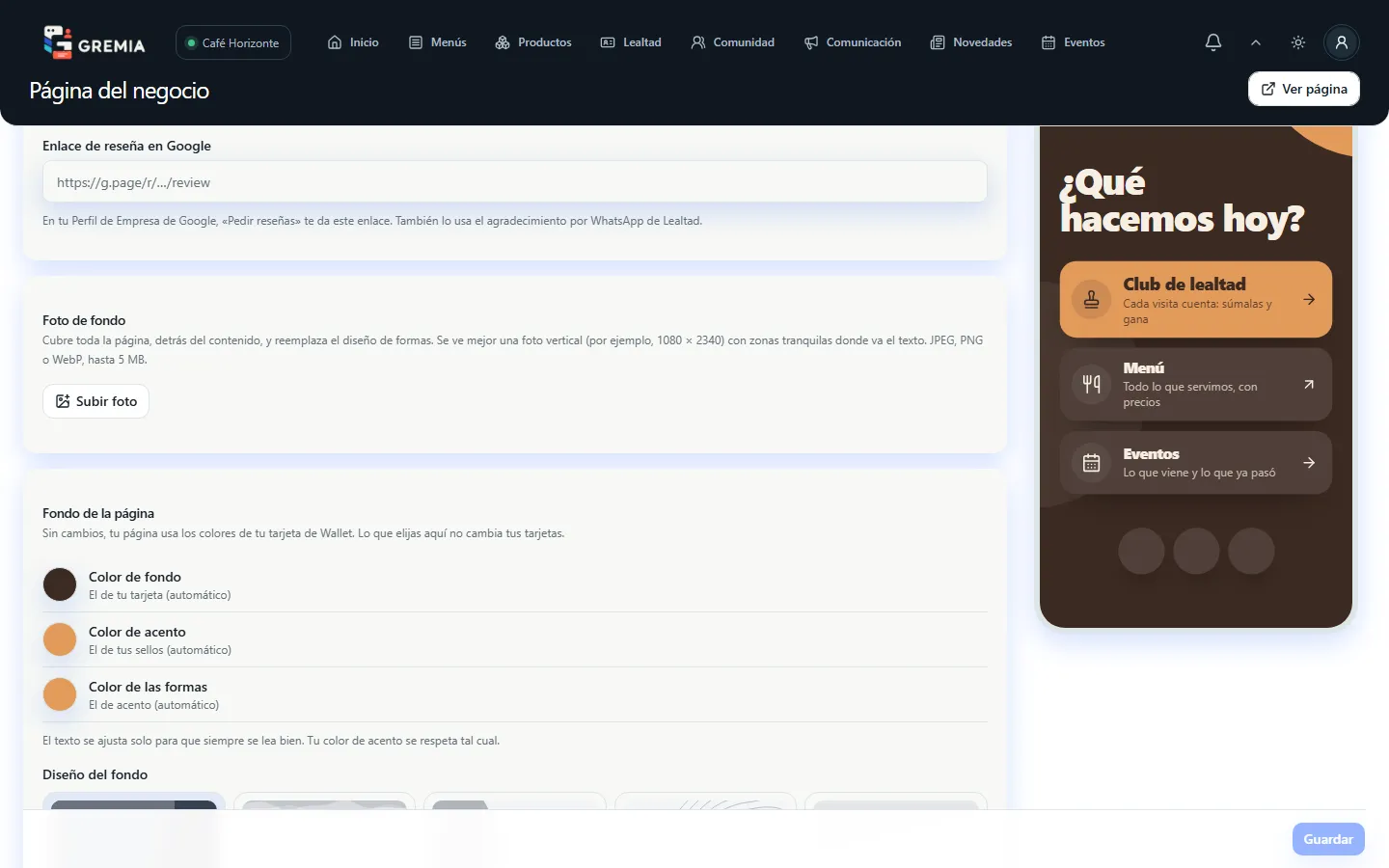
Sin cambios, tu página usa los colores de tu tarjeta de Wallet (lo que elijas aquí no cambia tus tarjetas). Para personalizarla:
- Color de fondo, Color de acento y Color de las formas — cada uno puede dejarse automático. El texto se ajusta solo para que siempre se lea bien; tu color de acento se respeta tal cual, y Gremia te avisa si se distingue poco del fondo.
- Diseño del fondo — una de las formas de Gremia (círculos, olas superpuestas, manchas, contornos, escaleras y otras, incluidas unas olas japonesas a color). Se ven mientras no haya una foto de fondo.
- Foto de fondo — sube una foto de tu local (JPEG, PNG o WebP, hasta 5 MB; mejor vertical, por ejemplo 1080 × 2340, con zonas tranquilas donde va el texto). Cubre toda la página y reemplaza el diseño de formas. Toca la parte de la foto que quieres que se vea, ajusta el Velo sobre la foto y elige Texto y logo claro, oscuro o automático.
Compartirla
Sección titulada «Compartirla»Tu enlace y su código QR también están en Lealtad → Ajustes (La página de tu negocio): descarga el QR para imprimirlo o copia el enlace para tus redes. Ver Configura tu programa.
Preguntas frecuentes
Sección titulada «Preguntas frecuentes»¿Mi página también sirve para el menú?
Sí: tunegocio.gremia.cloud/menu abre tu menú principal, además del código QR de cada menú.
¿Por qué no veo el acceso a Reservas o a Eventos? Cada acceso aparece solo cuando tu plan incluye el módulo y lo tienes activo. Ver Plan y cuotas.