

Reservas
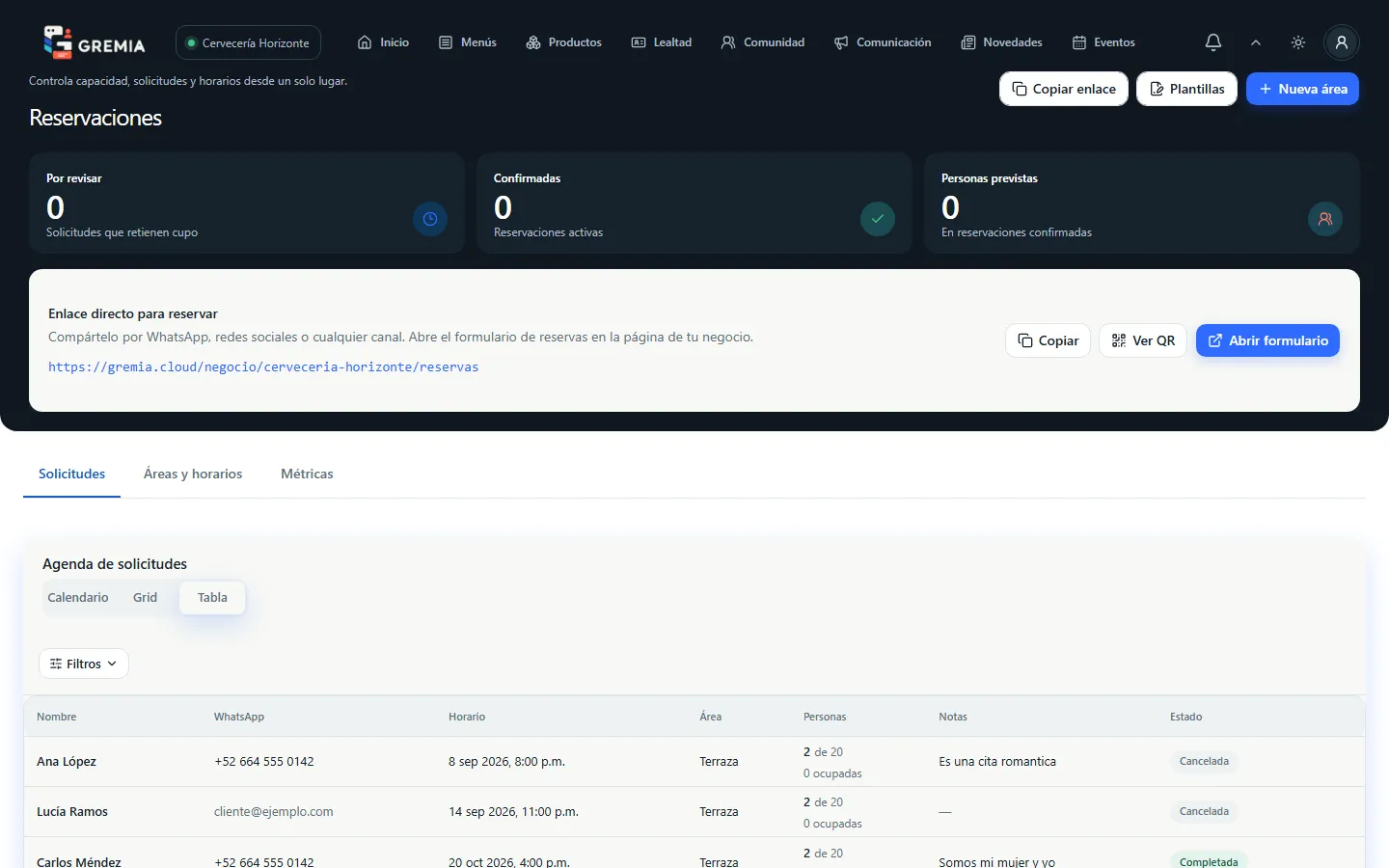
Reservas (/workspace/reservations) administra las solicitudes de reservación que llegan desde tu menú público y tu página del negocio, además de las áreas reservables (terraza, salón, privado…) y sus horarios disponibles. Tiene tres pestañas: Solicitudes, Áreas y horarios y Métricas.
Los avisos de reservaciones nuevas llegan también a la campana de la barra superior (para Owner y Admin): al tocar uno, abre esa reservación en la agenda.
Resumen
Sección titulada «Resumen»Las tres tarjetas superiores muestran, en tiempo real:
- Por revisar — solicitudes pendientes que ya retienen cupo mientras las evalúas.
- Confirmadas — reservaciones activas.
- Personas previstas — la suma de personas de todas las reservaciones confirmadas.
Enlace directo para reservar
Sección titulada «Enlace directo para reservar»Si tienes un menú publicado, Gremia genera un enlace público (/reservas/:código) que puedes compartir por WhatsApp, redes sociales o cualquier canal. Cópialo con Copiar enlace (arriba) o Copiar (en la tarjeta), pruébalo tú mismo con Abrir formulario, o toca Ver QR para mostrar el QR de reservaciones y descargarlo con Descargar PNG (por ejemplo, para imprimirlo en tu entrada).
Solicitudes
Sección titulada «Solicitudes»La pestaña Solicitudes muestra la agenda completa, con filtros por Fecha, Nombre, Personas, Teléfono y Estado; Limpiar filtros los quita.
Cada fila incluye nombre, WhatsApp, horario, área, personas (confirmadas de la capacidad total, más cuántas personas hay retenidas), notas del cliente y su estado:
| Estado | Significado |
|---|---|
| Pendiente | Retiene cupo mientras decides. |
| Confirmada | Activa; cuenta para el cupo real. |
| Rechazada | La rechazaste desde aquí. |
| Cancelada | El cliente o el negocio la canceló. |
| Completada | La visita ya ocurrió. |
| No se presentó | El cliente no llegó. |
| Vencida | Expiró el cupo retenido sin confirmarse. |
- Sobre una solicitud Pendiente, haz clic en Confirmar para aceptarla (verifica que quede cupo suficiente) o en Rechazar.
- Sobre una solicitud Confirmada, usa Cancelar si ya no se va a realizar.
Áreas y horarios
Sección titulada «Áreas y horarios»La pestaña Áreas y horarios administra dónde y cuándo se puede reservar.
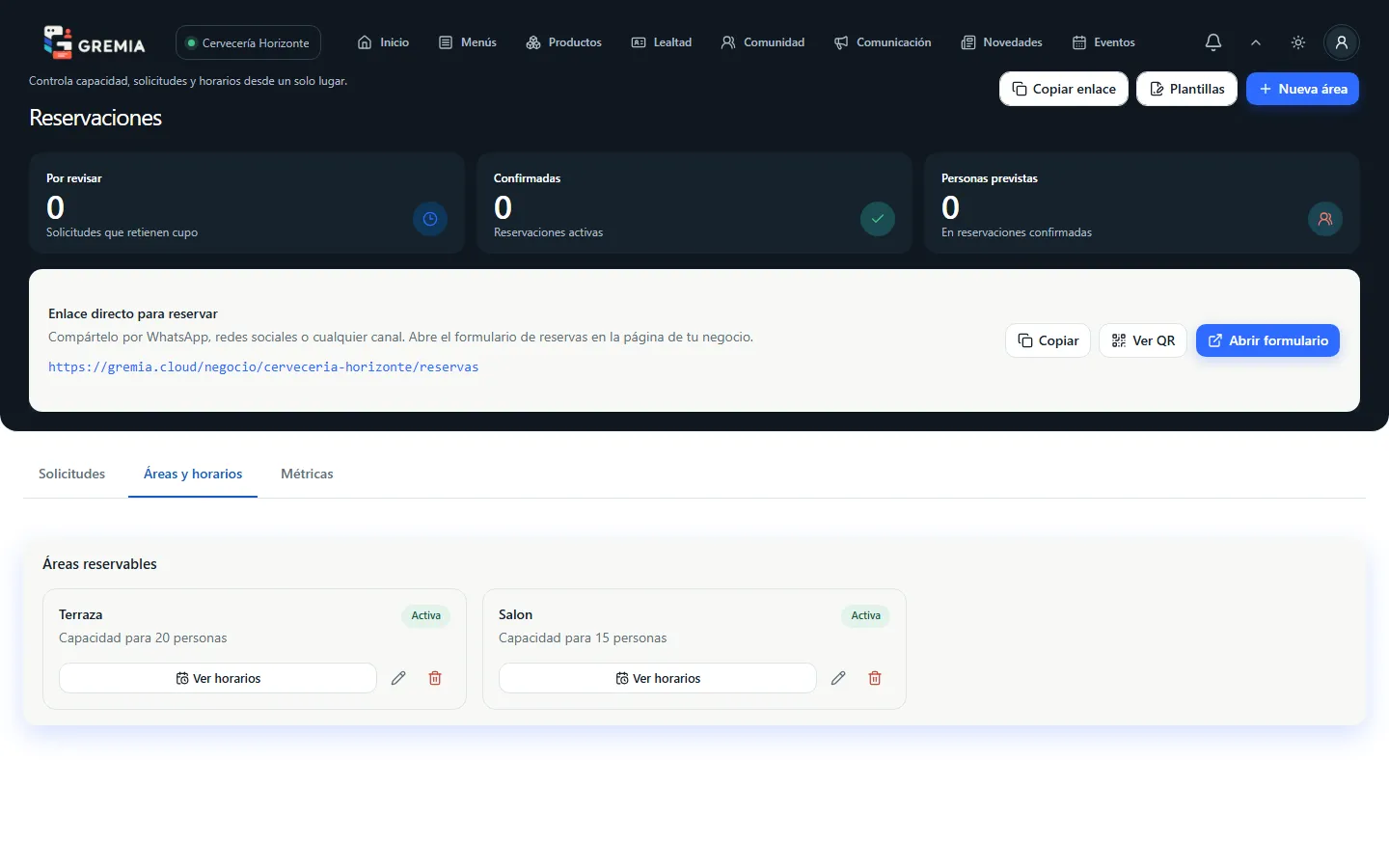
Crear o editar un área
Sección titulada «Crear o editar un área»- Haz clic en Nueva área (o Editar sobre un área existente).
- Escribe el Nombre del área (por ejemplo, Terraza o Salón).
- Define su Capacidad de personas: cada área acepta una reservación a la vez, de hasta ese número de personas (por ejemplo, “Una reservación a la vez · hasta 8 personas”).
- Opcionalmente, asígnala a una Ubicación específica, o déjala en “Todas las ubicaciones”.
- Haz clic en Guardar área.
Selecciona un área de la lista (Seleccionar) para ver y editar su horario en el panel de la derecha. Eliminar un área (Eliminar) no borra el historial de reservaciones ya hechas, pero deja de aceptar nuevas.
Definir el horario de un área
Sección titulada «Definir el horario de un área»Con el área seleccionada, el panel de la derecha muestra los siete días de la semana, cada uno con su horario o Cerrado.
- En Días, marca los días a los que aplica el horario (puedes marcar varios).
- Define Hora de inicio y Hora de cierre. Si el cierre es antes que la apertura, se interpreta que cruza la medianoche (por ejemplo, 23:00–02:00).
- Haz clic en Aplicar horario.
Cada día con horario se puede editar (el lápiz, que carga ese horario en el formulario y te deja Guardar cambios o Cancelar edición) o eliminar (la papelera). Eliminar días seleccionados quita de una vez el horario de todos los días que tengas marcados.
Excepciones de horario
Sección titulada «Excepciones de horario»Para días festivos, cierres o horarios especiales de una fecha puntual, usa Excepciones de horario: tienen prioridad sobre el horario semanal. Elige la Fecha, el horario (Hora de inicio y Hora de cierre) o marca Cerrado todo el día, y toca Guardar excepción. La lista muestra las excepciones de los próximos 90 días.
Avisos por WhatsApp
Sección titulada «Avisos por WhatsApp»Desde Mensajes (junto a “Nueva área”) ves los Avisos de tus reservaciones. Gremia le avisa a tu cliente por WhatsApp, al número que dio al reservar, cuando:
- recibe su solicitud,
- la confirmas, rechazas o cancelas,
- la solicitud vence sin confirmarse,
- y un día antes de su visita.
Los textos los aprueba WhatsApp, así que son iguales para todos los negocios y no se pueden editar (lo resaltado se completa solo con los datos de la reservación, como el nombre, el área, el horario, las personas y el folio). Si un aviso aún no está activo, tu cliente consulta su reservación con el folio.
Métricas
Sección titulada «Métricas»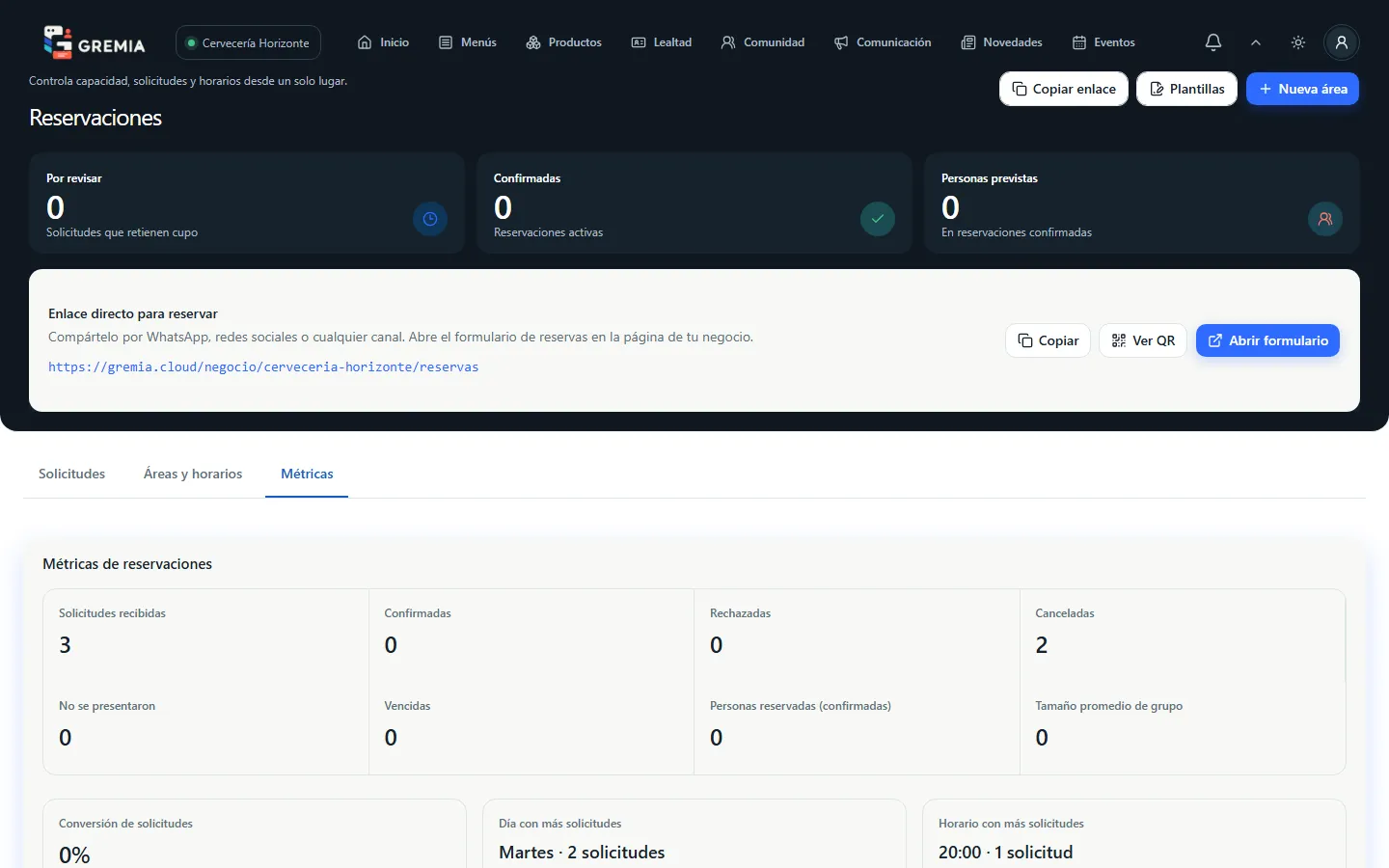
La pestaña Métricas resume cómo funcionan tus reservaciones: Solicitudes recibidas, Confirmadas, Rechazadas, Canceladas, No se presentaron, Vencidas, Personas reservadas (confirmadas) y el Tamaño promedio de grupo. También muestra la Conversión de solicitudes (confirmadas sobre confirmadas + rechazadas + canceladas + vencidas), el Día con más solicitudes y el Horario con más solicitudes. Aparecen cuando ya existen solicitudes.
Permisos
Sección titulada «Permisos»Con rol Viewer puedes consultar la agenda, la capacidad y las métricas, pero no crear ni editar áreas u horarios, ni confirmar/rechazar/cancelar solicitudes — esos controles quedan deshabilitados u ocultos.
Preguntas frecuentes
Sección titulada «Preguntas frecuentes»¿Puedo eliminar una reservación en vez de rechazarla o cancelarla? No — el flujo es siempre por estado (Confirmar, Rechazar, Cancelar). Así conservas el historial completo.
¿Qué pasa si mi cliente no llega a su reservación? Puedes marcarla como No se presentó desde la agenda; cuenta en tus métricas y el historial queda como referencia.
¿El enlace de reservaciones es el mismo que el del menú público?
No — es un enlace propio (/reservas/:código) que lleva directo al formulario de reservación, aunque usa el mismo código público de tu menú publicado.