

Registrar visitas
Cada visita se registra en el lector (/workspace/loyalty/scan). Ábrelo con Registrar visita, arriba a la derecha en Lealtad (en el teléfono, el botón flotante). Lo pueden usar Owner, Admin y Personal.
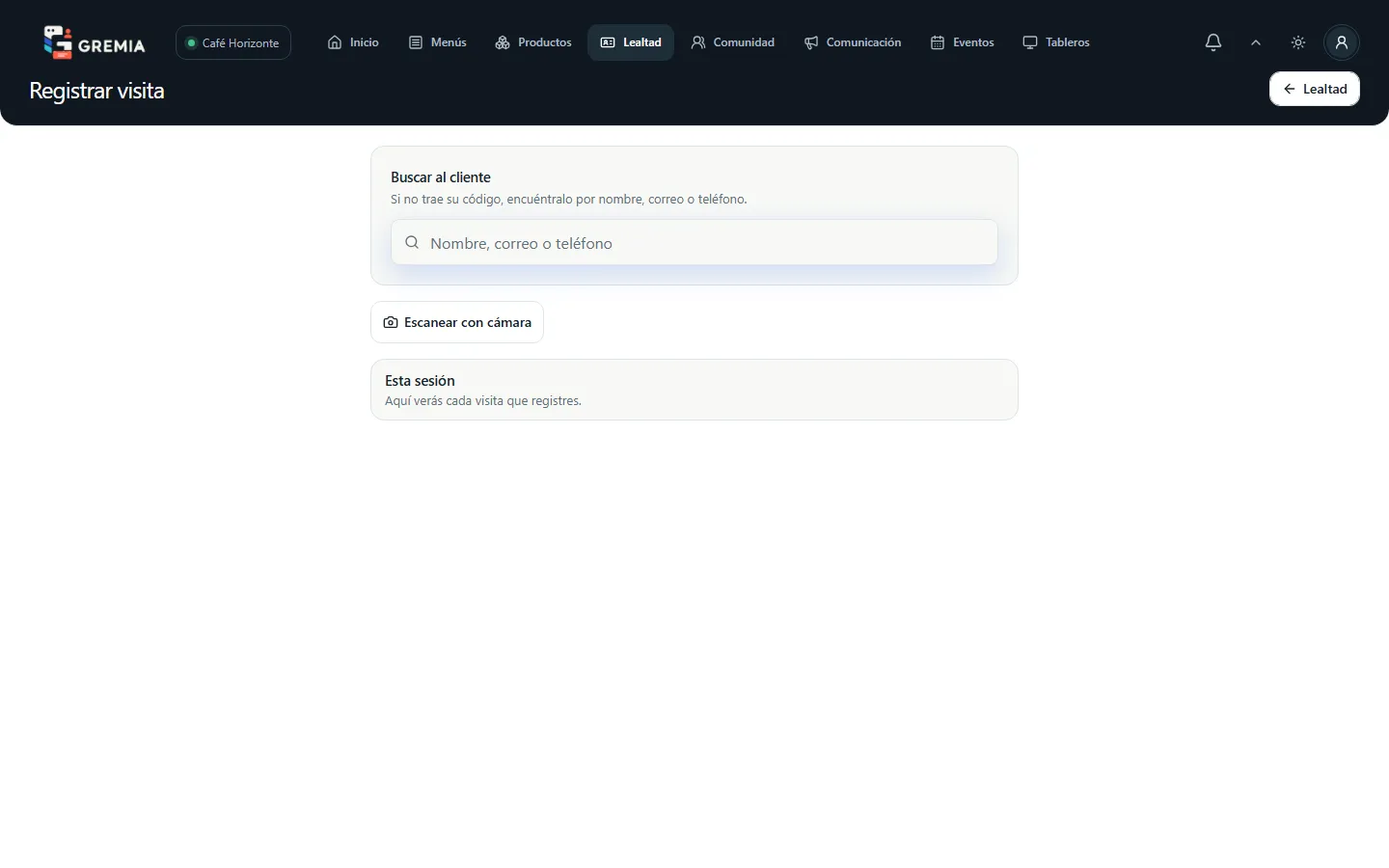
Con la cámara
Sección titulada «Con la cámara»Basta la cámara de un teléfono o una tableta; no necesitas equipo especial.
- Toca Escanear con cámara. La primera vez, el navegador te pide permiso para usar la cámara.
- Pide al cliente que abra su tarjeta y acerque su código al recuadro.
- En cuanto lo lee, Gremia registra la visita y lo confirma en pantalla: Visita registrada, con el nombre, sus visitas y su avance.
- Toca el aviso (o espera unos segundos) y el lector queda listo para el siguiente cliente.
Un mismo código leído dos veces seguidas no duplica la visita. Con la cámara encendida tienes Apagar cámara y, si el equipo lo permite, Cambiar cámara y la linterna.
Buscando al cliente
Sección titulada «Buscando al cliente»Si el cliente no trae su código, búscalo en Buscar al cliente por su nombre, correo o teléfono.
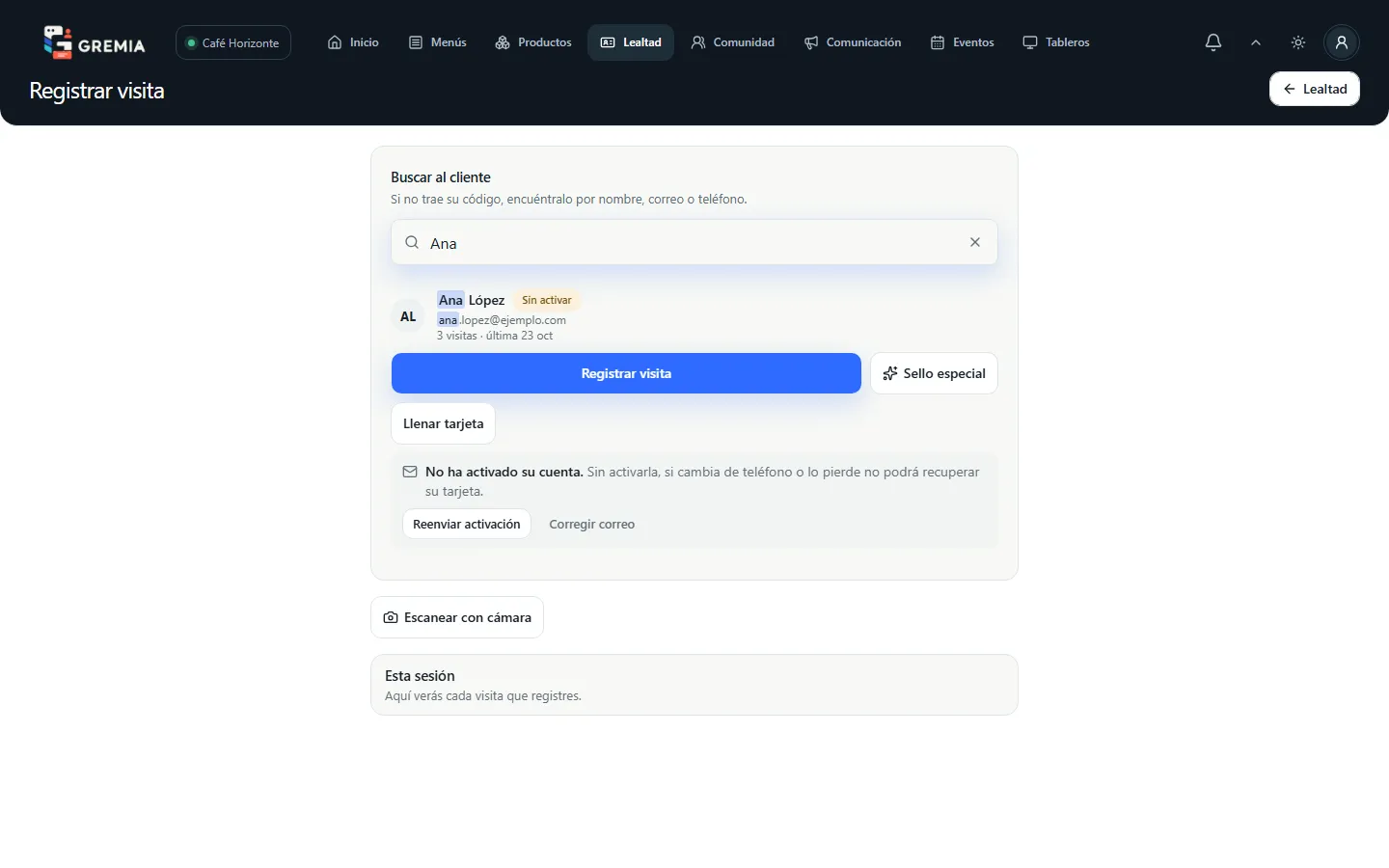
Cada resultado muestra su nombre, su contacto, sus visitas y la fecha de su última visita, con estos botones:
- Registrar visita — suma el sello del día.
- Sello especial y Llenar tarjeta — para casos extraordinarios. Ver Sello especial y llenar tarjeta.
- Canjear recompensa — aparece en lugar de Registrar visita cuando su tarjeta está llena. Ver Canjear recompensas.
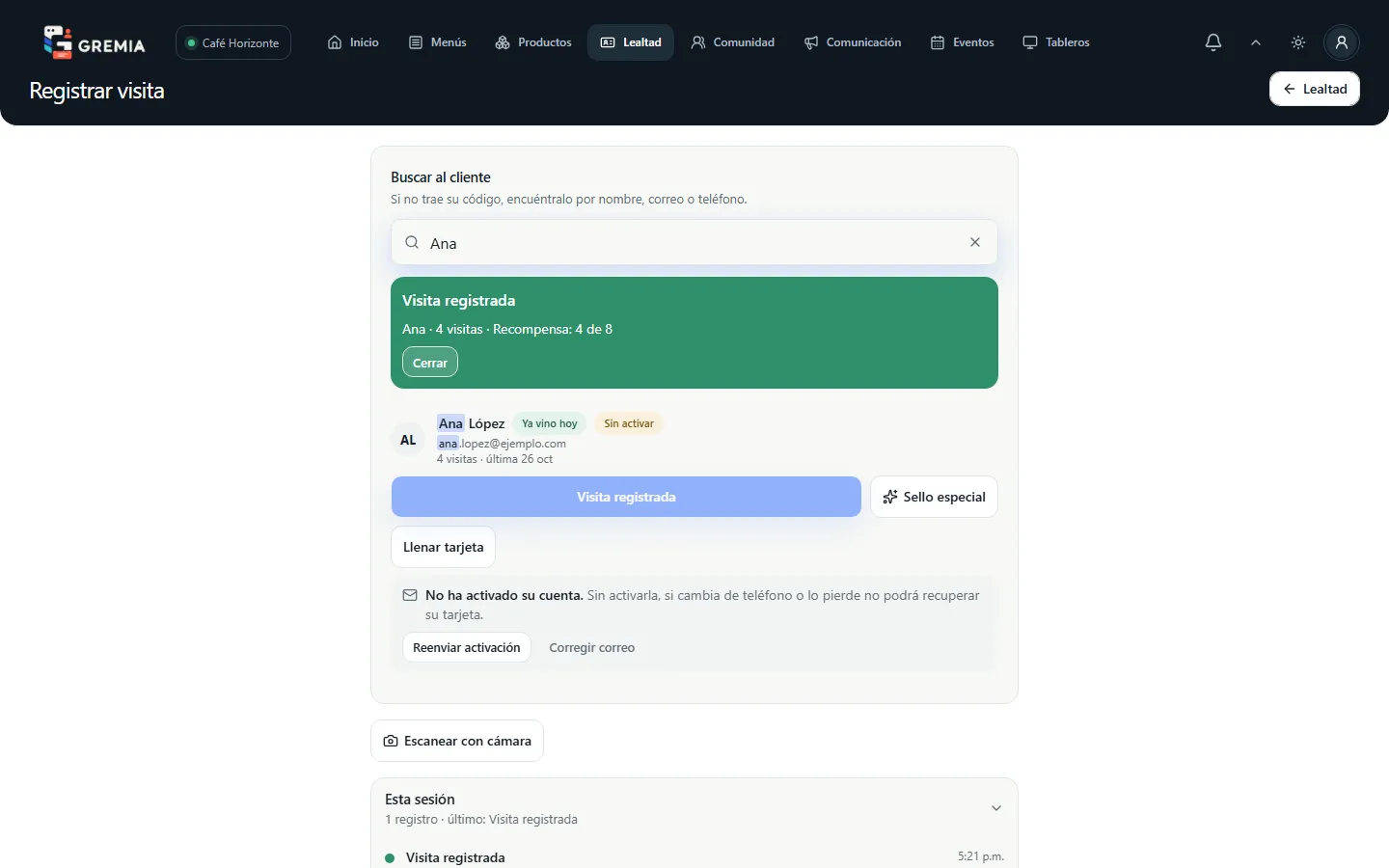
Las etiquetas te ayudan a decidir: Ya vino hoy (su visita del día ya está registrada) y Sin activar (todavía no activa su cuenta; ver abajo).
Esta sesión
Sección titulada «Esta sesión»Debajo del lector, Esta sesión lista cada visita que registraste desde que abriste la página, con su resultado y la hora.
Mensajes del lector
Sección titulada «Mensajes del lector»| Mensaje | Qué significa |
|---|---|
| Visita registrada | El sello se sumó. Si llenó su tarjeta, dice ¡Recompensa lista! |
| Ya registrada hoy | Ese cliente ya tiene su visita de hoy. Si es un caso especial, usa el sello especial. |
| Código no válido / No es una credencial de Gremia | El código no es una tarjeta vigente de tu club. Pide al cliente que abra su tarjeta actual. |
| Credencial inactiva | La tarjeta está desactivada. Pide al cliente que la revise. |
| Ya no sigue al negocio | El cliente dejó el club; debe volver a unirse para sumar visitas. |
| No hay recompensa activa | Falta configurar la recompensa en Ajustes. |
Clientes sin activar
Sección titulada «Clientes sin activar»Un cliente Sin activar todavía no eligió su contraseña. Sin activarla, si cambia de teléfono o lo pierde no podrá recuperar su tarjeta. Desde el resultado de la búsqueda puedes tocar Reenviar activación para mandarle de nuevo el enlace a su correo, y un Owner o Admin puede Corregir correo si lo escribió mal. Ver La tarjeta de tus clientes.