

Configuración y usuarios
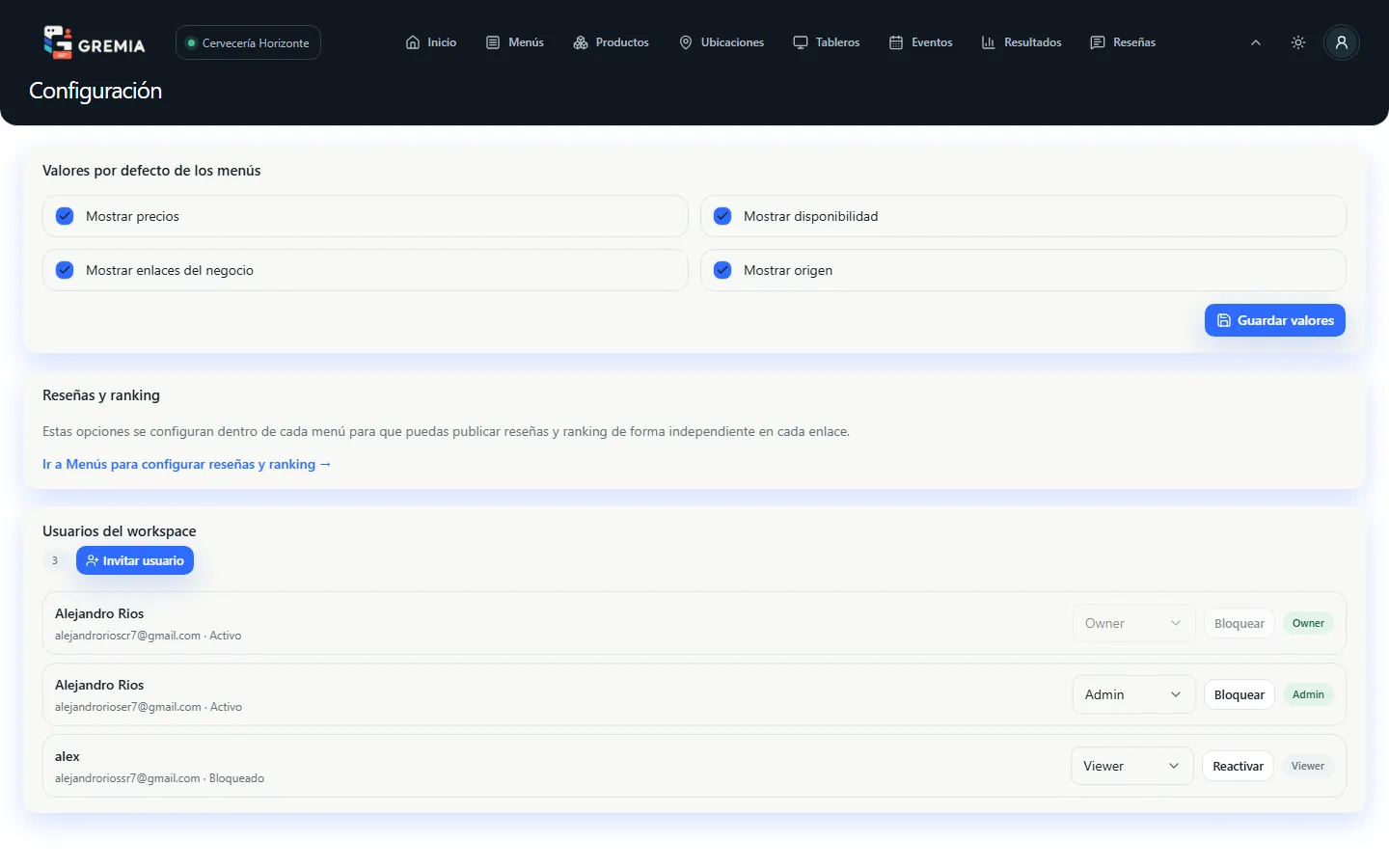
Configuración (/workspace/settings) reúne dos cosas: los valores por defecto que heredan tus menús nuevos, y la lista de personas con acceso a tu workspace.
Valores por defecto de los menús
Sección titulada «Valores por defecto de los menús»Cuatro casillas que definen lo que un menú nuevo hereda si no lo sobrescribes en su propia configuración: Mostrar precios, Mostrar disponibilidad, Mostrar enlaces del negocio, Mostrar origen. Ajusta lo que necesites y guarda con Guardar valores.
Usuarios del workspace
Sección titulada «Usuarios del workspace»Invitar a alguien
Sección titulada «Invitar a alguien»- Haz clic en Invitar usuario.
- Escribe su Nombre y Correo (ambos obligatorios).
- Elige su Rol: Admin o Viewer (no puedes invitar directamente como Owner).
- Haz clic en Generar acceso.
Al crear la invitación, Gremia genera un código de activación que se muestra en pantalla, en una tarjeta aparte.
Administrar accesos existentes
Sección titulada «Administrar accesos existentes»Cada persona en la lista muestra su nombre, correo y estado (Invitado, Activo, Bloqueado o Archivado). Desde ahí puedes:
- Cambiar su rol — selector con Admin o Viewer (Owner no es una opción seleccionable).
- Bloquear / Reactivar — el mismo botón alterna entre ambos estados según el estado actual.
Permisos
Sección titulada «Permisos»Con rol Viewer todo el módulo es de solo lectura — verás el aviso “Tu rol Viewer tiene acceso de solo lectura. Un Owner o Admin debe realizar cambios.” Incluso siendo Admin, no puedes tocar la fila del Owner.
Preguntas frecuentes
Sección titulada «Preguntas frecuentes»Invité a alguien pero perdí el código de activación, ¿qué hago? Hoy no hay una forma de volver a mostrarlo desde la interfaz; contacta a soporte de Gremia.
¿Puedo tener dos Owners? No — el rol Owner no está disponible como opción al invitar ni al cambiar el rol de alguien.