

Comunicación
Comunicación (/workspace/communication) es el centro donde decides qué aviso enviar, a quién y por dónde: una novedad, una promoción, un evento. Es para Owner y Admin, y aparece en la barra cuando tu negocio tiene a quién escribirle (seguidores de tu Comunidad o miembros de tu club de Lealtad).
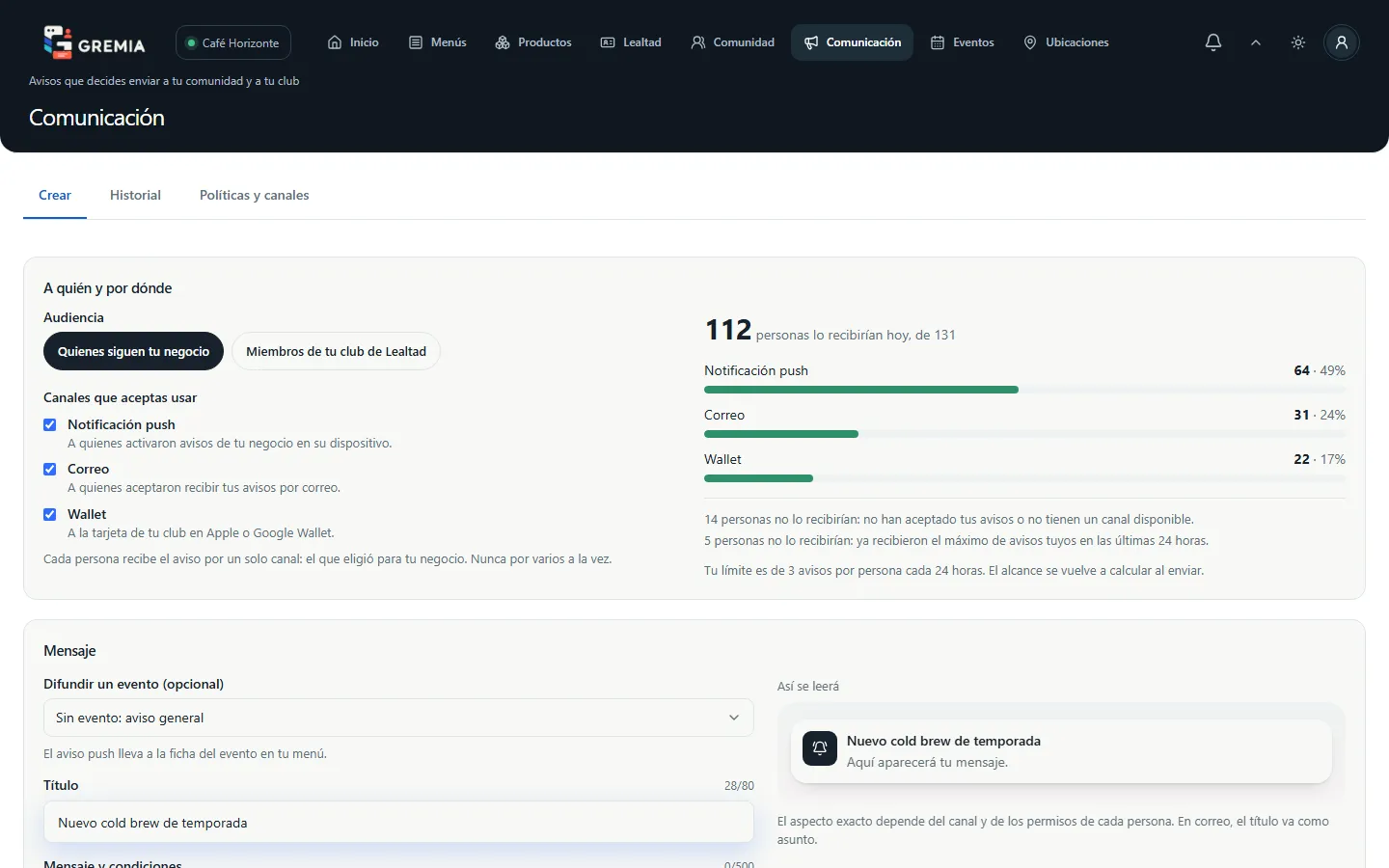
El módulo tiene tres pestañas: Crear, Historial y Políticas y canales.
Crear un aviso
Sección titulada «Crear un aviso»-
En A quién y por dónde, elige la audiencia: Quienes siguen tu negocio (tu Comunidad) o Miembros de tu club de Lealtad. Gremia te dice a cuántas personas llegaría.
-
Elige los canales que aceptas usar:
- Notificación push — a quienes activaron avisos de tu negocio en su dispositivo.
- Correo — a quienes aceptaron recibir tus avisos por correo.
- Wallet — a la tarjeta de tu club en Apple o Google Wallet (solo miembros de tu club; no se envía por push ni por correo).
Cada persona recibe el aviso por un solo canal: el que eligió para tu negocio. Nunca por varios a la vez.
-
Opcionalmente, difunde algo que ya tienes: un cupón, promoción o aviso de Novedades, o un evento (el aviso push lleva a la ficha del evento en tu menú). Si lo eliges, el mensaje se arma con ese contenido.
-
Escribe el Título del aviso y el mensaje, y elige hasta cuándo está vigente (Vigente hasta; máximo 90 días).
-
Revisa Así se leerá: el aspecto exacto depende del canal y de los permisos de cada persona (en correo, el título va como asunto).
-
Toca Enviar ahora, o Programar envío para elegir fecha y hora (hora de este dispositivo, antes de que venza). La audiencia y tu límite se calculan en ese momento. Con Guardar borrador lo dejas para revisarlo después: guardarlo no lo envía ni consume tu límite.
Antes de enviar, Gremia te muestra cuántas personas lo recibirían. Por ejemplo, un aviso de cupón solo llega a quienes ya tienen ese cupón y aceptaron promociones de tu negocio (es un permiso distinto al de eventos). Quien no recibe el aviso conserva su cupón en su perfil.
Historial
Sección titulada «Historial»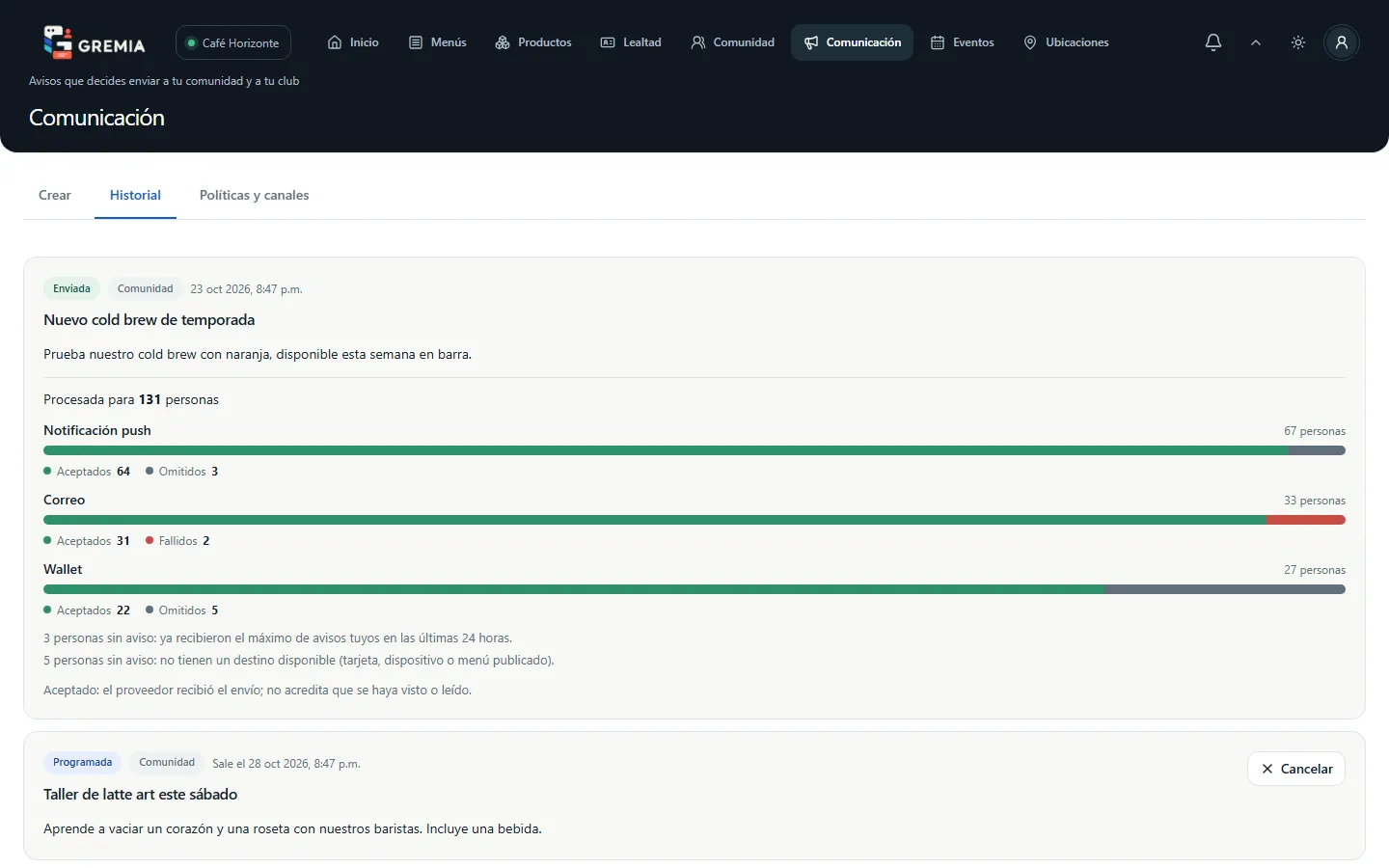
Historial lista cada comunicación con su estado (Borrador, Programada, Enviando, Enviada o Cancelada) y el resultado por canal:
| Resultado | Significado |
|---|---|
| Aceptados | El proveedor (Apple, Google, correo…) recibió el envío. No acredita que se haya visto o leído. |
| Pendientes | Aún no sale. |
| Omitidos | No se envió a esa persona, por una de las razones de abajo. |
| Fallidos | El proveedor rechazó el envío. |
| Cancelados | Se canceló antes de salir. |
Desde ahí puedes Enviar comunicación (un borrador o una programada), Eliminar un borrador, o Cancelar comunicación: se detiene lo que aún no ha salido y esas personas recuperan su lugar en tu límite. Lo que ya aceptó un proveedor no se puede retirar.
Por qué se omite a una persona
Sección titulada «Por qué se omite a una persona»Una persona se omite cuando ya recibió el máximo de avisos tuyos en las últimas 24 horas, no ha aceptado tus avisos o no tiene un canal disponible, el canal dejó de estar incluido en tu plan o no está configurado en Gremia, retiró su permiso antes del envío, la campaña venció antes de salir o se canceló, no tiene un destino disponible (tarjeta, dispositivo o menú publicado), o el proveedor rechazó el envío.
Políticas y canales
Sección titulada «Políticas y canales»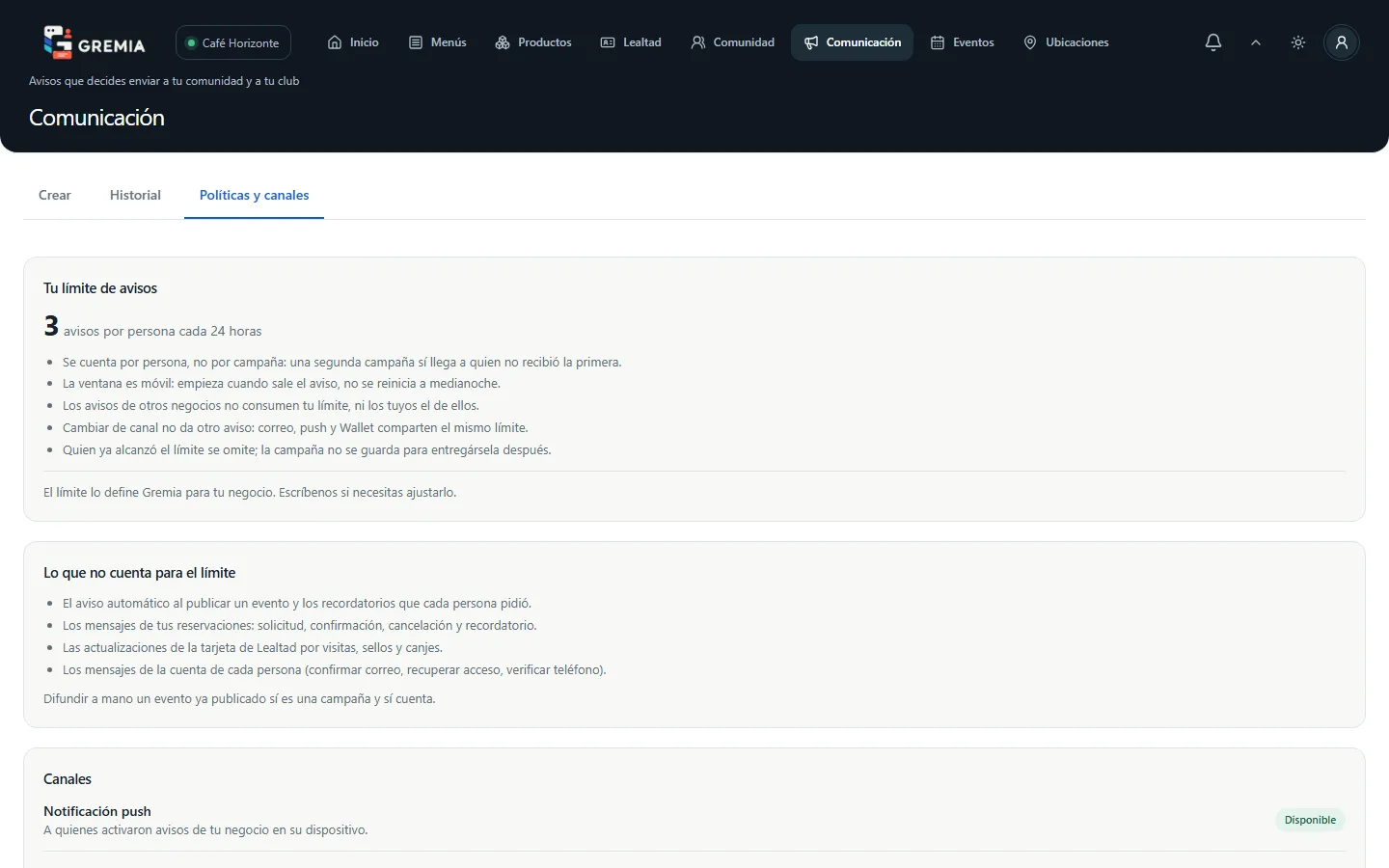
Tu límite de avisos
Sección titulada «Tu límite de avisos»El límite protege a tus clientes de recibir demasiados mensajes. Lo define Gremia para tu negocio (escríbenos si necesitas ajustarlo) y funciona así:
- Se cuenta por persona, no por campaña: una segunda campaña sí llega a quien no recibió la primera.
- La ventana es móvil: empieza cuando sale el aviso, no se reinicia a medianoche.
- Los avisos de otros negocios no consumen tu límite, ni los tuyos el de ellos.
- Cambiar de canal no da otro aviso: correo, push y Wallet comparten el mismo límite.
- Quien ya alcanzó el límite se omite; la campaña no se guarda para entregársela después.
Lo que no cuenta para el límite
Sección titulada «Lo que no cuenta para el límite»- El aviso automático al publicar un evento y los recordatorios que cada persona pidió.
- Los mensajes de tus reservaciones: solicitud, confirmación, cancelación y recordatorio.
- Las actualizaciones de la tarjeta de Lealtad por visitas, sellos y canjes.
- Los mensajes de la cuenta de cada persona (confirmar correo, recuperar acceso, verificar teléfono).
- Difundir a mano un evento ya publicado sí es una campaña y sí cuenta.
Además, cada proveedor aplica sus propias reglas: que acepte un envío no garantiza que se muestre.
Avisos rápidos de Lealtad
Sección titulada «Avisos rápidos de Lealtad»Los avisos automáticos para tu club (cumpleaños, cerca de su recompensa, hace tiempo que no vienen) se configuran en Lealtad → Comunicación. Ver Avisos a tu club.
Permisos
Sección titulada «Permisos»Solo Owner y Admin ven y usan Comunicación.
Preguntas frecuentes
Sección titulada «Preguntas frecuentes»¿Puedo escribirle a un cliente en particular? No: Comunicación es para grupos (tu comunidad o tu club). Los mensajes uno a uno, como los de reservaciones, los envía Gremia automáticamente.
¿Por qué una persona no recibió mi aviso? Revisa el Historial: cada aviso muestra cuántas personas se omitieron y por qué (límite alcanzado, no aceptó avisos, sin canal disponible…).
¿Cómo evito que lleguen avisos de más? Programa tus envíos y revisa tu límite en Políticas y canales. Gremia ya limita cuántos avisos recibe cada persona.