

Configura tu programa
Todo lo que define tu club de lealtad está en Lealtad → Ajustes. Solo Owner y Admin ven esta pestaña.
El programa
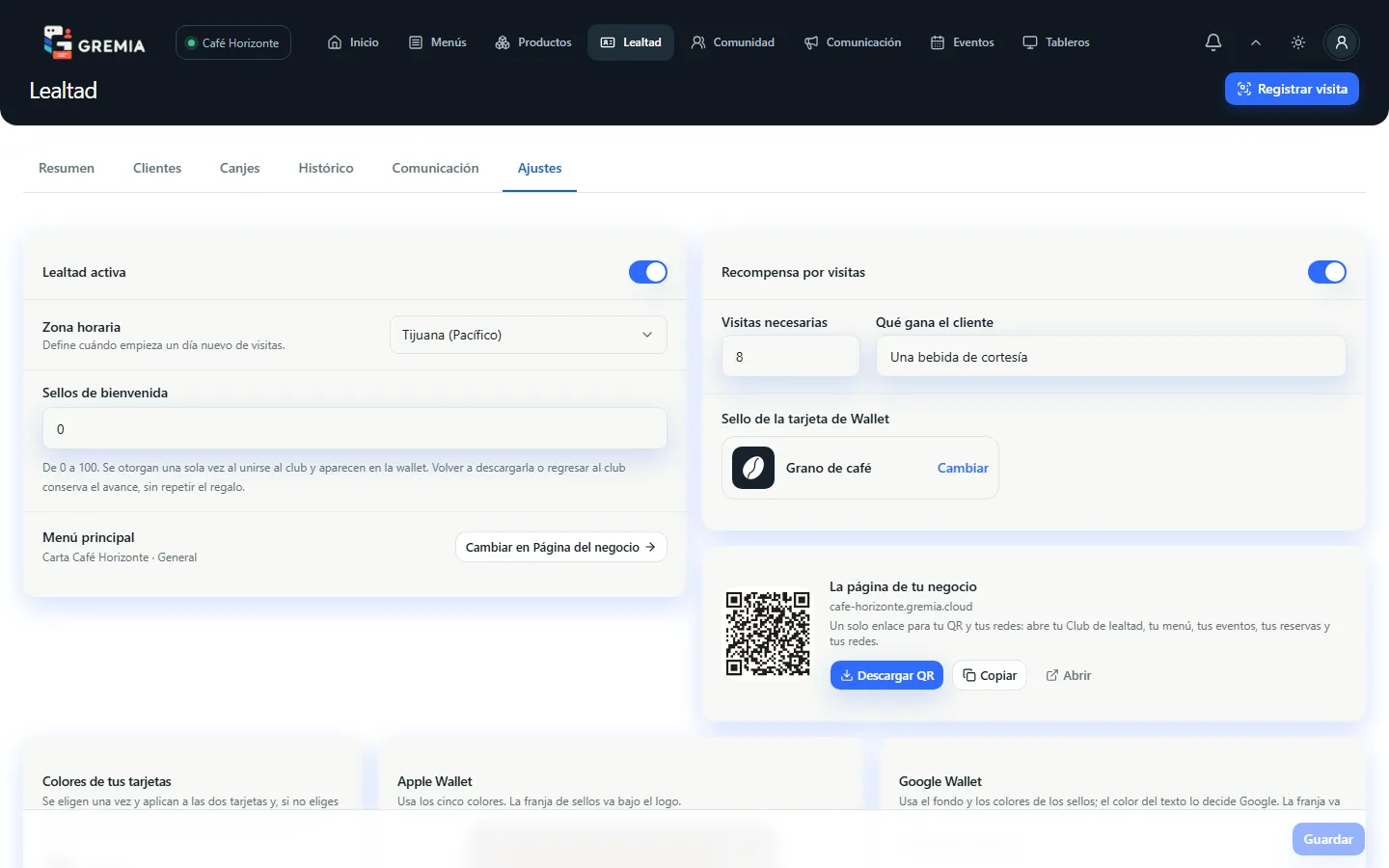
Sección titulada «El programa»- Lealtad activa — enciende o apaga el club. Apagado, tus clientes no pueden unirse ni sumar visitas.
- Zona horaria — define cuándo empieza un día nuevo de visitas (se cuenta una visita por día por cliente).
- Sellos de bienvenida — de 0 a 100. Se regalan una sola vez al unirse al club y aparecen en la tarjeta. Si el cliente vuelve a descargar su tarjeta o regresa al club, conserva su avance sin repetir el regalo.
- Menú principal — el menú que se abre desde la tarjeta del cliente. Se cambia en Página del negocio.
La recompensa
Sección titulada «La recompensa»- Deja encendido el interruptor Recompensa por visitas.
- En Visitas necesarias, escribe cuántas visitas se necesitan (por ejemplo, 8 o 10).
- En Qué gana el cliente, escribe la recompensa (por ejemplo, “Una bebida de cortesía”). Sin este texto la recompensa no se activa.
- En Sello de la tarjeta de Wallet, toca Cambiar y elige el sello que se marca en cada visita. Gremia ofrece los sellos que corresponden a tu tipo de negocio (por ejemplo, un grano de café, un vaso o una botella).
- Toca Guardar en la barra inferior, que avisa “Cambios sin guardar” mientras tengas algo pendiente.
Colores de tus tarjetas de Wallet
Sección titulada «Colores de tus tarjetas de Wallet»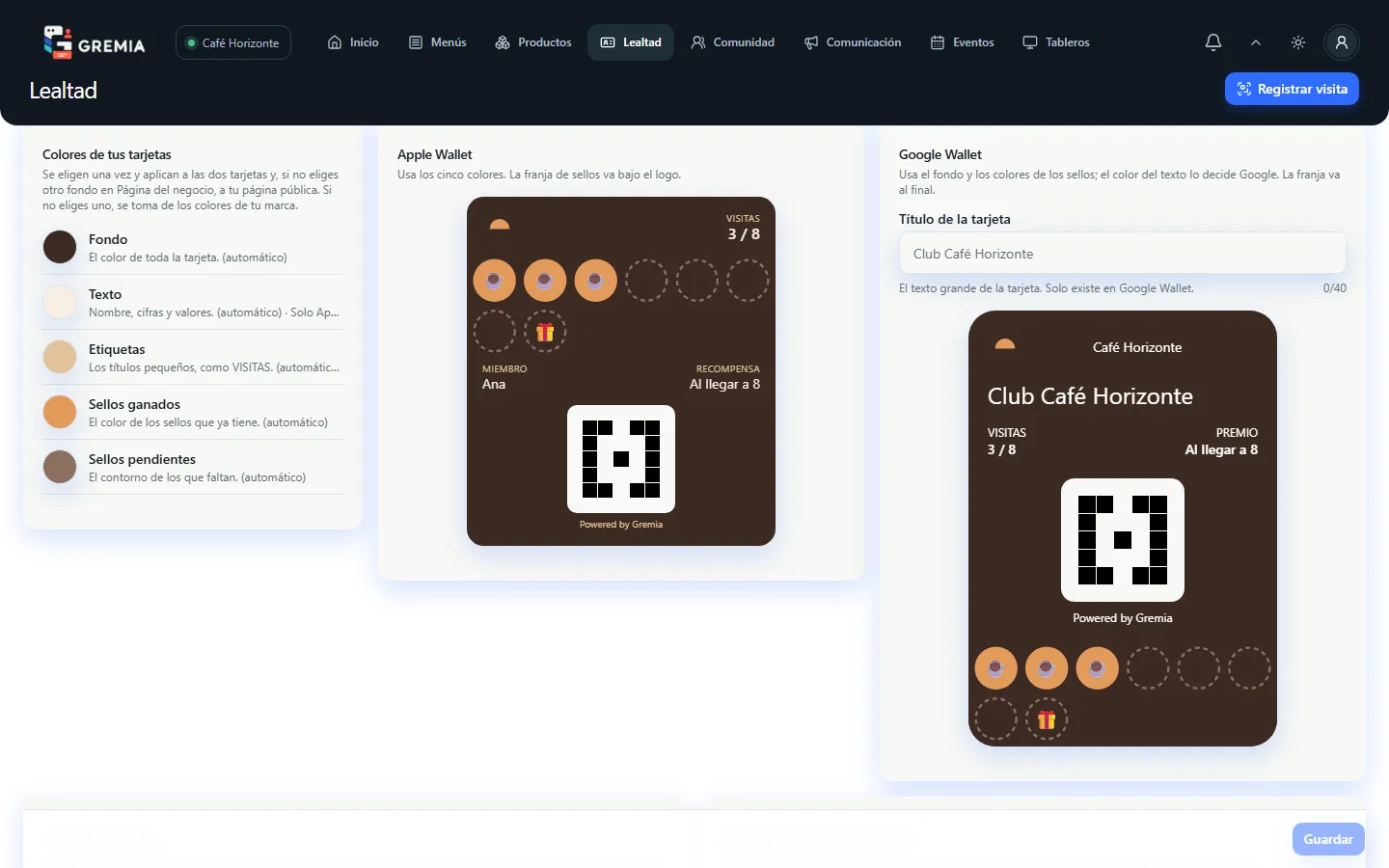
En Colores de tus tarjetas eliges el Fondo, el Texto, las Etiquetas, los Sellos ganados y los Sellos pendientes. Si no eliges ninguno, se toman de los colores de tu marca. Se aplican a las dos tarjetas y, si no eliges otro fondo en Página del negocio, también a tu página pública.
A un lado ves cómo quedan:
- Apple Wallet usa los cinco colores, con la franja de sellos bajo el logo.
- Google Wallet usa el fondo y los colores de los sellos (el color del texto lo decide Google), con la franja al final. Aquí también defines el Título de la tarjeta, el texto grande que solo existe en Google Wallet (por ejemplo, “Club Café Horizonte”).
Gremia te avisa si el texto o los sellos ganados casi no se distinguen del fondo.
El enlace de tu negocio
Sección titulada «El enlace de tu negocio»En La página de tu negocio está tu enlace (tunegocio.gremia.cloud) con su código QR. Es un solo enlace para tu QR y tus redes: abre tu club de lealtad, tu menú, tus eventos, tus reservas y tus redes.
- Descargar QR — para imprimirlo y ponerlo en tu mostrador o tus mesas.
- Copiar — para pegarlo en tus redes sociales.
- Abrir — para ver tu página como la ven tus clientes.
Si aún no tienes tu enlace propio, escríbenos y te lo asignamos; mientras tanto, el enlace abre tu programa de Lealtad.
Avisos automáticos
Sección titulada «Avisos automáticos»Al final de Ajustes están el Agradecimiento por WhatsApp y los Avisos por cercanía de Wallet. Ver Avisos a tu club.